
• Aslihan Dogan Makeup
  • Orhan Gencebay Nyheder
  • Illustrerede Retter
  • Sauteret Kylling Med Grøntsager
  • Danish
    • Arabic
    • Bulgarian
    • Croatian
    • Czech
    • Danish
    • Dutch
    • Estonian
    • Finnish
    • French
    • German
    • Greek
    • Hebrew
    • Hindi
    • Hungarian
    • Indonesian
    • Italian
    • Latvian
    • Lithuanian
    • Norwegian
    • Polish
    • Portuguese
    • Romanian
    • Russian
    • Serbian
    • Slovak
    • Slovenian
    • Spanish
    • Swedish
    • Turkish
  • Twitter
  • Facebook
  • Instagram
  • Sådan bruges betinget formatering i Google Sheets til almindelige opgaver
    • Psoriasis Medicin
    • Blomsterdekoration I Stuen
    • Aslıhan Born Fashion
    • Roesorter

    Sådan bruges betinget formatering i Google Sheets til almindelige opgaver

    Produktivitet Google Ark Google Helt   /   by admin   /   October 09, 2020

    Hvordan
    VedSandy Writtenhouse

    Sidst opdateret den7. oktober 2020

    Du kan få dine data til at pope automatisk, når du opretter regneark ved at indstille regler. Sådan bruges betinget formatering i Google Sheets.

    Hvis du automatisk vil formatere dele af en Google Sheets regneark, betinget formatering får jobbet gjort. Når du har konfigureret funktionen, kan du få dine data til at springe op uden at løfte endnu en finger.

    Det pæne ved betinget formatering er, at du har fleksibilitet. Du kan basere dine betingelser på tekst, datoer, tal og endda tomme celler. Og du vælger den nøjagtige måde at formatere det på baggrund af disse regler. Sådan bruges betinget formatering i Google Sheets til hverdagsopgaver.

    Betinget formatering til tomme celler

    Afhængigt af hvilken type data du sporer i dit regneark, kan det være ret nyttigt at spotte celler, der er tomme, men ikke burde være. Og selvfølgelig er der tilfælde, hvor det modsatte også kan være nyttigt.

    Et godt eksempel til brug af betinget formatering til tomme celler er karaktersporing. Uanset om du er en lærer, der sporer testresultater eller en studerende, der logger dine egne karakterer, kan manglende en have negative virkninger.

    Følg disse trin for at anvende betingede formateringsregler for celler, der er tomme.
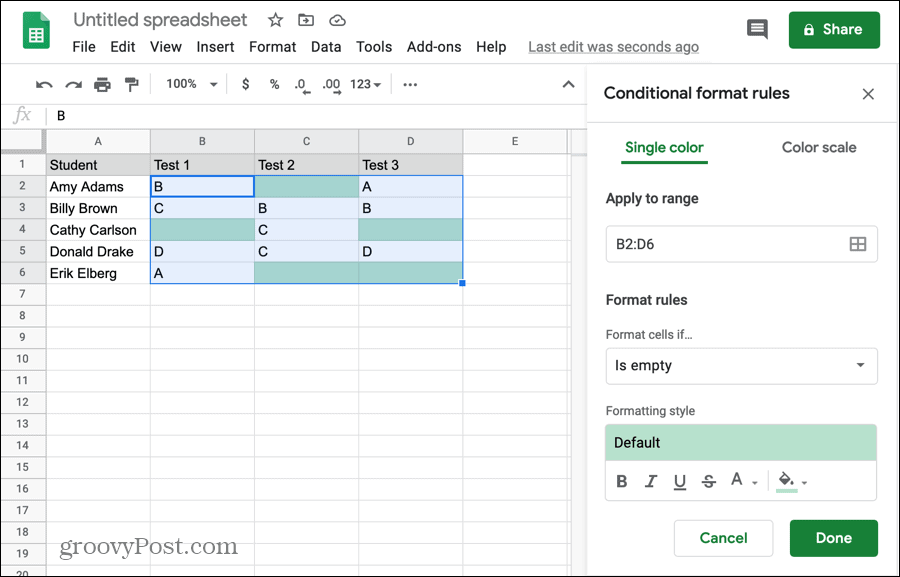
    1. Log ind på Google Sheets, åbn dit regneark og vælg cellerne hvor du vil anvende formateringen.
    2. Klik på Format fra menuen og vælg Betinget formatering.
    3. I sidebjælken til højre skal du sørge for, at Enkeltfarve fanen er valgt.
    4. Under Anvend på rækkevidde, får du vist rækkevidden af ​​celler, du har valgt for at bekræfte eller justere.
    5. Under Formatregler, vælg Er tom i Formatér celler, hvis ... rullemenu.
    6. Under Formateringsstil, vælg formatet for de tomme celler. Da cellerne er tomme, er tekstformatering ikke logisk. Så at vælge en udfyldningsfarve til cellerne fungerer bedst. Klik på Standard for at vælge en fælles farve eller bruge Fyld farve knap til en brugerdefineret farve.
    7. Klik på Færdig når du er færdig.
    Betinget formatering for tomme celler i Google Sheets

    Giv din regel og formatering en test ved at indtaste data i en af ​​de tomme celler. Du skal se udfyldningsfarven forsvinde.

    Du kan også gøre det omvendte, hvis du har et regneark bør indeholder tomme celler, og du vil i stedet spotte dem, der er fyldt med data. Følg de samme trin, men vælg Er ikke tom i rullemenuen Formatér celler hvis ...

    Betinget formatering til tekst

    En anden betinget formateringsregel i Google Sheets, der er praktisk, er tekst. Og du har en håndfuld muligheder. Du kan formatere tekst, der indeholder eller ikke indeholder, starter med eller slutter med eller er nøjagtigt som den værdi, du indtaster for reglen.

    Et eksempel, du kan forholde dig til, er teksten, der ikke indeholder @ (at) -symbolet for e-mail-adresser. Du modtager muligvis et datadump, der har kunde- eller klient-e-mail-adresser. Før du opretter en mail-fletning, skal du fjerne de ugyldige adresser. de indeholder ikke @ (at) symbolet.
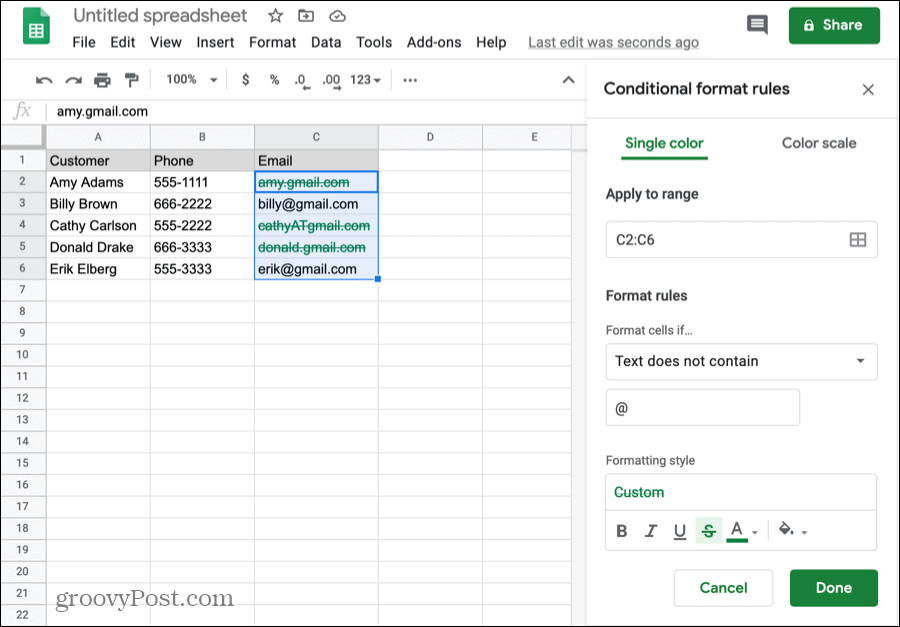
    1. Følg de samme trin ovenfor, 1 til 4, for at vælge cellerne og åbne værktøjet.
    2. Under Formatregler, vælg Tekst indeholder ikke i rullemenuen.
    3. I feltet direkte nedenfor skal du indtaste Værdi eller formel. For vores eksempel indtaster vi @.
    4. Under Formateringsstil, vælg cellernes format. Denne gang kan du anvende enhver formatering, du kan lide, da cellerne indeholder data. For eksempel kan du farve cellen eller teksten i den, gøre teksten fed, kursiv eller understreget eller strejke gennem den.
    5. Klik på Færdig når du er færdig.
    Betinget formatering til tekst i Google Sheets

    Brug af tekstregler til betinget formatering giver dig masser af muligheder. Vælg bare den, der gælder for netop dit regneark, i rullemenuen Formatér celler hvis ...

    Betinget formatering til datoer

    Et almindeligt stykke information i mange regneark er datoen. Og det er derfor, denne betingede formateringsregel er populær. Formater automatisk tekst baseret på en nøjagtig dato, den ene eller den anden eller den ene efter den anden.

    En fantastisk anvendelse af denne regel er hjemmebudgettering og / eller regningssporing. Hvis du opbevarer et regneark til dit månedlige budget med forfaldsdatoer for regninger, kan du hurtigt se dem, du har kommet op. Her bruger du betingelsen Dato er efter.
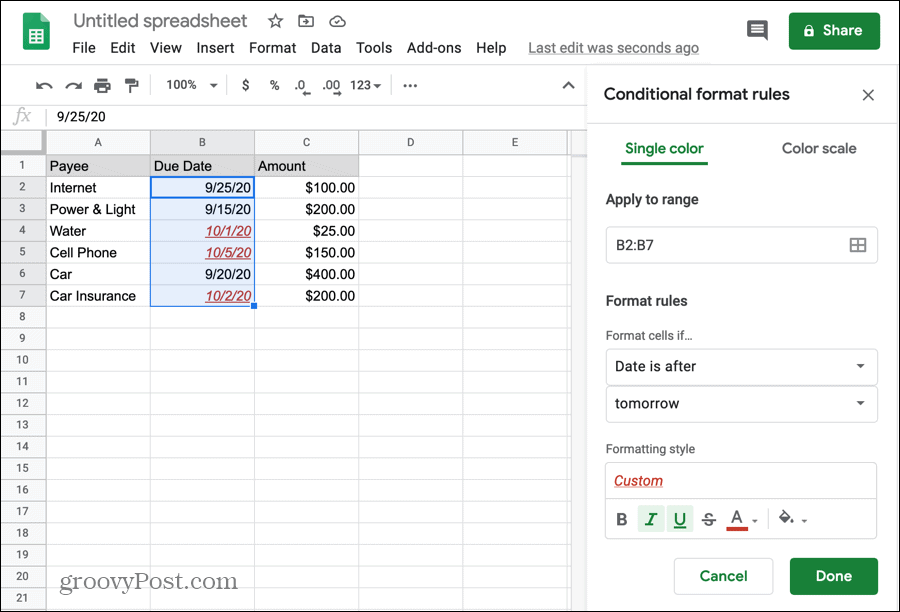
    1. Følg de samme trin ovenfor, 1 til 4.
    2. Under Formatregler, vælg Dato er efter i rullemenuen.
    3. I rullemenuen lige nedenfor skal du vælge I morgen (eller i dag).
    4. Under Formateringsstil, vælg cellernes format.
    5. Klik på Færdig når du er færdig.
    Betinget formatering for datoer i Google Sheets

    Hver gang du åbner dette regneark, springer regninger med forfaldsdatoer efter i morgen (eller i dag, hvis du foretrækker det) lige ud, så du kan forberede eller betale dem.

    Du kan se på de andre datoregler, der er tilgængelige for forskellige situationer. Og tjek vores vejledning til oprette en kalender i Google Sheets til en anden dato-relateret funktion.

    Betinget formatering for numre

    Hvis der er noget mere almindeligt i et regneark end en dato, er det et tal. Uanset om det er et standardnummer, en valuta, en procentdel eller et decimal, vil du sandsynligvis finde det i et regneark.

    En ting, som mange mennesker bruger regneark i disse dage, er vægtsporing. Måske gør du det også og registrerer din vægt hver dag eller uge. Og i så fald har du sandsynligvis et mål for den vægt eller det interval, du vil være inden for. Eller måske sporer du dit kalorieindtag og vil holde øje med disse tal.

    For enkelheds skyld bruger vi formatering til at vise vægten i pund over et bestemt antal.
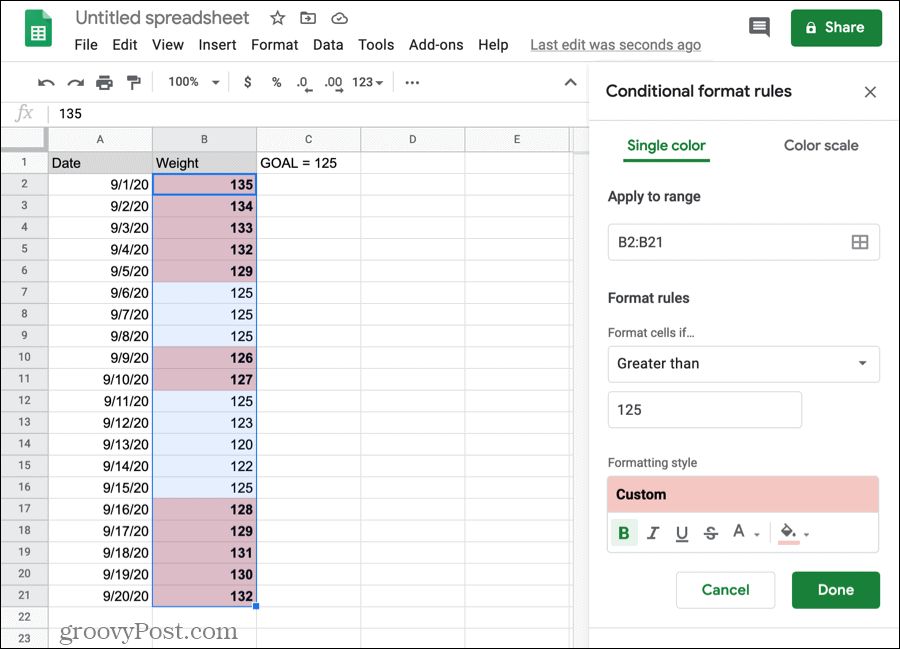
    1. Følg de samme trin ovenfor, 1 til 4.
    2. Under Formatregler, vælg Større end i rullemenuen.
    3. I feltet direkte nedenfor skal du indtaste Værdi eller formel. I dette eksempel skal du indtaste målvægten.
    4. Under Formateringsstil, vælg cellernes format.
    5. Klik på Færdig når du er færdig.
    Betinget formatering for tal i Google Sheets

    Og sørg for at huske de andre talregler for betinget formatering: større end eller lig med, mindre end eller mindre end eller lig med, er lig med eller ikke lig med og er mellem eller ikke mellem.

    Find dine data med et overblik i Google Sheets

    Med betinget formatering i Google Sheets kan du hurtigt og nemt se de data, du har brug for, med et øjeblik. Du behøver ikke søge, sortere eller filtrere dit ark for at se vigtige data. Betinget formatering i Excel kan føles lidt mere robust, men indstillingerne i Google Sheets kan være præcis, hvad du har brug for.

    Og hvis du vil have hjælp til den endelige regel, du ser i rullemenuen Formatregler for tilpasset formel Is, skal du kigge på vores eksempel, der bruges til fremhæve dubletter i Google Sheets.

    Anmeldelser

    Hvad er personlig kapital? 2019 anmeldelse inklusive hvordan vi bruger det til at styre penge

    Uanset om du først starter med at investere eller er en erfaren erhvervsdrivende, har Personal Capital noget for enhver smag. Her er et kig på ...


    Tags sky
    • Produktivitet
    • Google Ark
    • Google
    • Helt
    bedømmelse
    0
    visninger
    0
    Kommentarer
    Anbefal til venner
    • Twitter
    • Facebook
    • Instagram
    Tilmelding
    Abonner på kommentarer
    YOU MIGHT ALSO LIKE
    • Sådan føjes tilpassede skrifttyper til Windows 7
      Microsoft Vindovs 7
      19/03/2020
      Sådan føjes tilpassede skrifttyper til Windows 7
    • Hvordan laver man en praktisk bordpræsentation? Praktiske teknikker til præsentation af tabeller
      Forslag Til Praktiske Oplysninger Praktisk Information Jasmine Praktisk Viden Kadin
      14/05/2020
      Hvordan laver man en praktisk bordpræsentation? Praktiske teknikker til præsentation af tabeller
    • Hvem vandt præmiespillet i MasterChef! Holdet, der vandt Masterchef-prisen
      Miscellanea
      18/11/2020
      Hvem vandt præmiespillet i MasterChef! Holdet, der vandt Masterchef-prisen
    Social
    7538 Fans
    Like
    3405 Followers
    Follow
    5398 Subscribers
    Subscribers
    Categories
    Aslihan Dogan Makeup
    Orhan Gencebay Nyheder
    Illustrerede Retter
    Sauteret Kylling Med Grøntsager
    Psoriasis Medicin
    Blomsterdekoration I Stuen
    Aslıhan Born Fashion
    Roesorter
    Tarkan Nyheder
    Orange Boligdekoration
    Toilet Træning Aften
    Aslıhan Dogan Handel
    Aslihan Dogan Instagram
    Hvor Gammel Er Aslızen
    Symptomer På Astigmatisme
    Festlig Kombination Par
    Eid Rengøring
    Gå Reproduktion Hos Spædbørn
    Bershka Pels
    Hvid Frakke
    Baby Behov
    Benzamycin Brugere
    Cenk Tosuns Kone
    Himlepladser
    Astrolog
    Astrolog Merve Rençber
    Enkle Geometriske Mønstre
    Babymassage
    Beret Modeller 2020
    Bircan Bali Nyheder
    Popular posts
    Sådan føjes tilpassede skrifttyper til Windows 7
    Sådan føjes tilpassede skrifttyper til Windows 7
    Microsoft Vindovs 7
    19/03/2020
    Hvordan laver man en praktisk bordpræsentation? Praktiske teknikker til præsentation af tabeller
    Hvordan laver man en praktisk bordpræsentation? Praktiske teknikker til præsentation af tabeller
    Forslag Til Praktiske Oplysninger Praktisk Information Jasmine Praktisk Viden Kadin
    14/05/2020
    Hvem vandt præmiespillet i MasterChef! Holdet, der vandt Masterchef-prisen
    Hvem vandt præmiespillet i MasterChef! Holdet, der vandt Masterchef-prisen
    Miscellanea
    18/11/2020

    Tags

    • Toilet Træning Aften
    • Aslıhan Dogan Handel
    • Aslihan Dogan Instagram
    • Hvor Gammel Er Aslızen
    • Symptomer På Astigmatisme
    • Festlig Kombination Par
    • Eid Rengøring
    • Gå Reproduktion Hos Spædbørn
    • Bershka Pels
    • Hvid Frakke
    • Baby Behov
    • Benzamycin Brugere
    • Cenk Tosuns Kone
    • Himlepladser
    • Astrolog
    • Astrolog Merve Rençber
    • Enkle Geometriske Mønstre
    • Babymassage
    • Beret Modeller 2020
    • Bircan Bali Nyheder
    • Aslihan Dogan Makeup
    • Orhan Gencebay Nyheder
    • Illustrerede Retter
    • Sauteret Kylling Med Grøntsager
    • Psoriasis Medicin
    • Blomsterdekoration I Stuen
    • Aslıhan Born Fashion
    • Roesorter
    • Tarkan Nyheder
    • Orange Boligdekoration
    Privacy

    © Copyright 2026 by Technology & Social Media tips. All Rights Reserved.