
• Aslihan Dogan Makeup
  • Orhan Gencebay Nyheder
  • Illustrerede Retter
  • Sauteret Kylling Med Grøntsager
  • Danish
    • Arabic
    • Bulgarian
    • Croatian
    • Czech
    • Danish
    • Dutch
    • Estonian
    • Finnish
    • French
    • German
    • Greek
    • Hebrew
    • Hindi
    • Hungarian
    • Indonesian
    • Italian
    • Latvian
    • Lithuanian
    • Norwegian
    • Polish
    • Portuguese
    • Romanian
    • Russian
    • Serbian
    • Slovak
    • Slovenian
    • Spanish
    • Swedish
    • Turkish
  • Twitter
  • Facebook
  • Instagram
  • Ringet dørklokke vil ikke holde op med at ringe: 9 rettelser
    • Psoriasis Medicin
    • Blomsterdekoration I Stuen
    • Aslıhan Born Fashion
    • Roesorter

    Ringet dørklokke vil ikke holde op med at ringe: 9 rettelser

    Ring Amazon Helt Smart Hjem   /   by admin   /   April 03, 2023

    Hvordan
    VedAdam Davidson

    Sidst opdateret den26. januar 2023

    Smart dørklokke med

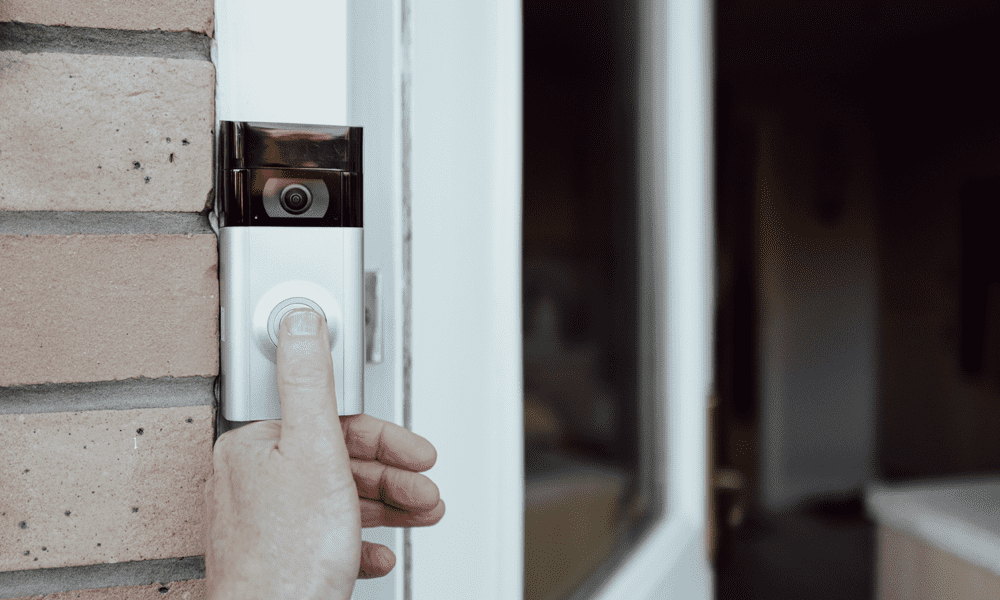
    En smart dørklokke er en god idé, indtil den begynder at opføre sig dum. Her er nogle trin, du kan prøve, hvis din Ring-dørklokke ikke holder op med at ringe.

    Smarte dørklokker er blevet mere og mere populære. Evnen til at se, hvem der er ved din dør og tale med dem, selv når du ikke er hjemme, har gjort dørklokker som Amazons Ring til en fælles funktion i mange hjem.

    Ringe dørklokker kan sende alarmer til din telefon, men du kan også bruge dem til at udløse en traditionel dørklokke. Dette er normalt en meget nyttig mulighed, især hvis du ofte har lyden fra din telefon, men hvis noget går galt, kan dit ringesignal hurtigt blive en reel gene.

    Her er nogle rettelser, du kan prøve, hvis din Ring-dørklokke ikke holder op med at ringe.

    1. Tjek din dørklokkes tilstand

    Hvis din Ring-dørklokke ikke er forbundet til Wi-Fi eller er forbundet til det forkerte netværk, fungerer den muligvis ikke som forventet. Du kan også have problemer på grund af dårlig signalstyrke eller forældet firmware. Du kan tjekke din dørklokkes aktuelle tilstand i Ring-appen.

    Sådan tjekker du din Ring-dørklokkes helbred:
    1. Åbn Ring app.
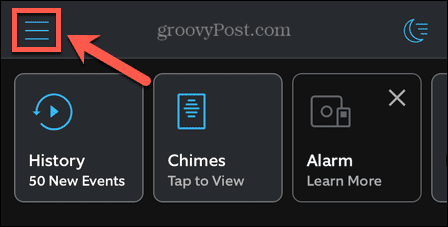
    2. Tryk på Menu ikon.
      ringemenu
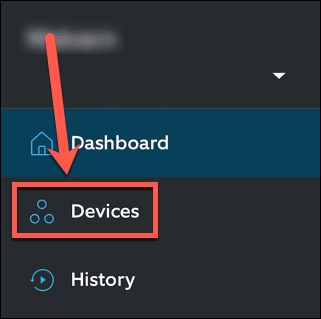
    3. Vælg Enheder fra menuen til venstre.
      ring enheder
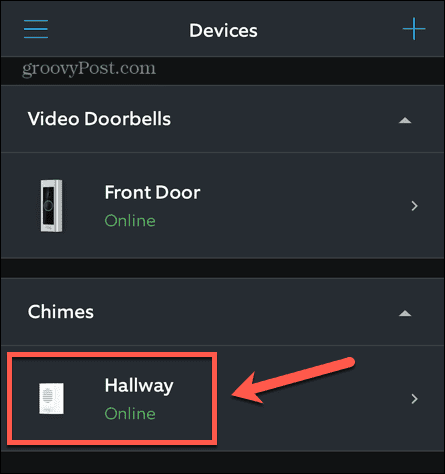
    4. Tryk på din klokke.
      ringetone
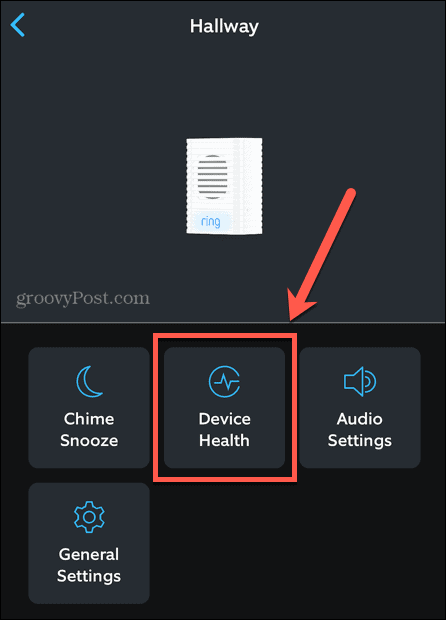
    5. Vælg Enhedssundhed.
      ringe enheds sundhedsindstillinger
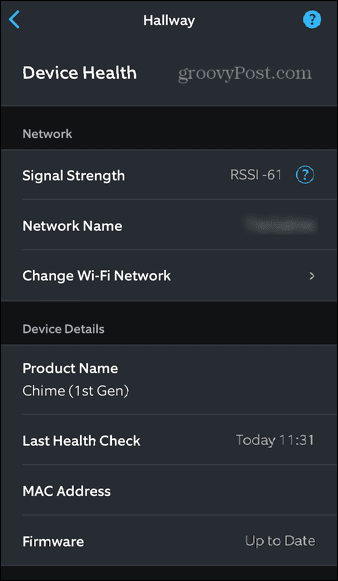
    6. Du kan nu se oplysninger såsom signalstyrke, Wi-Fi-forbindelse og firmwareversion.
      ring enheds sundhed
    7. Hvis signalstyrken er lav, skal du muligvis flytte din dørklokke. Du skal muligvis også ændre Wi-Fi-netværket, hvis det i øjeblikket er forbundet til det forkerte.

    2. Fjern og udskift batteriet

    Hvis din Ring-enhed er batteridrevet og indeholder et aftageligt batteri, kan fjernelse og udskiftning af dit batteri hjælpe med at løse eventuelle dørklokkeproblemer. Hvis din Ring-dørklokke ikke holder op med at ringe, er det værd at prøve, før du tager flere drastiske skridt.

    Sådan fjernes dit Ring-batteri:

    1. Løsn sikkerhedsskruen i bunden af ​​din Ring-enhed ved hjælp af den medfølgende skruetrækker.
    2. Skub frontpladen af.
    3. Skub tappen på batteriet og skub det ud.
    4. Vent et øjeblik.
    5. Når der er gået et minut, skal du udskifte batteriet, frontpladen og sikkerhedsskruen.
    6. Prøv at bruge din dørklokke igen for at se, om problemet fortsætter, eller om du har løst problemet.

    3. Tjek ringeknappen

    En simpel grund til, at din Ring-dørklokke bliver ved med at ringe, skyldes, at knappen på din Ring-enhed stikker ned. Efterhånden som snavs og snavs samler sig på knappen, kan den nogle gange sætte sig fast, hvilket får klokken til at ringe gentagne gange.

    Prøv at rense knappen af ​​med en klud for at fjerne overskydende snavs og fedt. Prøv derefter din dørklokke igen for at se, om det har løst dine problemer.

    4. Slå bevægelsesalarmer fra

    Du kan indstille din dørklokke til kun at slukke, når der trykkes på knappen, men du kan også indstille den til at slukke, når din Ring-enhed registrerer bevægelse. Hvis din dørklokke ringer konstant, kan det være, at du har aktiveret bevægelsesalarmer. Du kan justere følsomheden som forklaret i afsnittet nedenfor, eller du kan slå bevægelsesalarmer fra for din klokke helt. Du kan stadig få bevægelsesalarmer på din telefon, hvis du ønsker det.

    Sådan slår du bevægelsesalarmer fra for din ringeklokke:
    1. Start Ring app.
    2. Tryk på Menu ikon.
      ringemenu
    3. Tryk på Enheder i menuen til venstre.
      ring enheder
    4. Vælg din klokke.
      ringetone
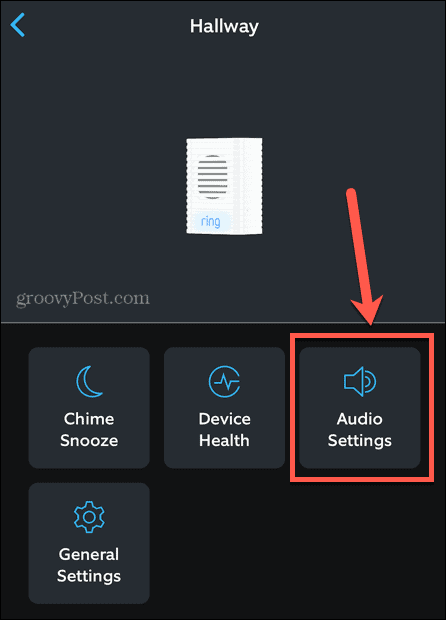
    5. Tryk på Lydindstillinger.
      ringelydindstillinger
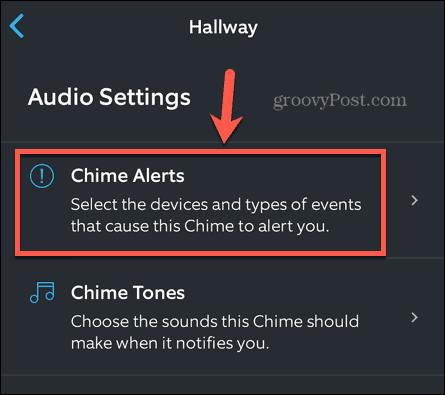
    6. Vælg Klokkealarmer.
      ringetoneadvarsler
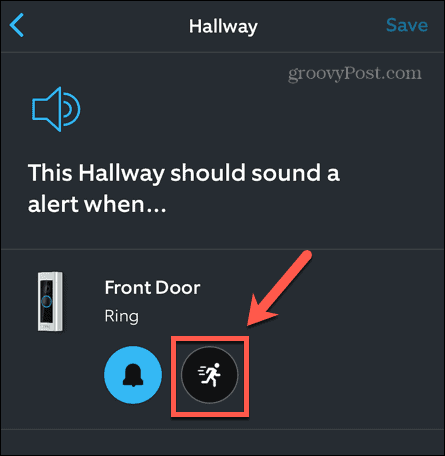
    7. Sørg for, at Bevægelse registreret ikonet er ikke valgt. Hvis det er, skal du trykke på det for at deaktivere bevægelsesalarmer.
      ringbevægelsesalarmer
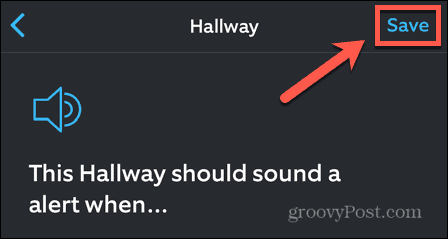
    8. Hvis du har foretaget ændringer, skal du trykke på øverst på skærmen Gemme for at gemme dine indstillinger.
      ringe gem indstillinger

    5. Juster følsomhed

    Hvis du gerne vil have din dørklokke til at ringe, når der registreres bevægelse, men den lyder for ofte, kan du reducere følsomheden. Dette bør reducere antallet af gange, der registreres bevægelse, og din dørklokke ringer.

    Sådan justerer du følsomheden af ​​bevægelsesalarmer på din Ring-dørklokke:
    1. Åbn Ring app.
    2. Tryk på Menu ikon.
      ringemenu
    3. Vælg Enheder fra menuen.
      ring enheder
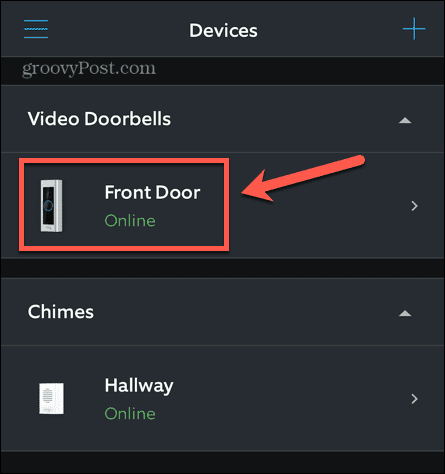
    4. Tryk på din Ring-dørklokke.
      ring på døren
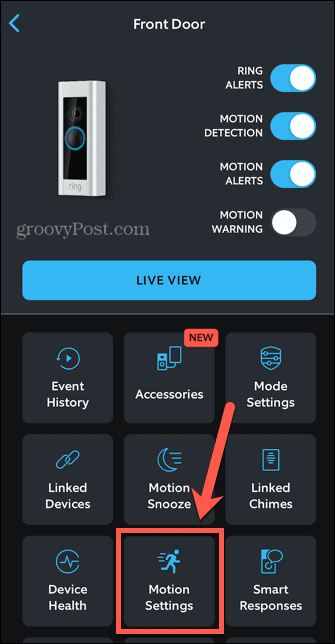
    5. Vælg Bevægelsesindstillinger.
      ringebevægelsesindstillinger
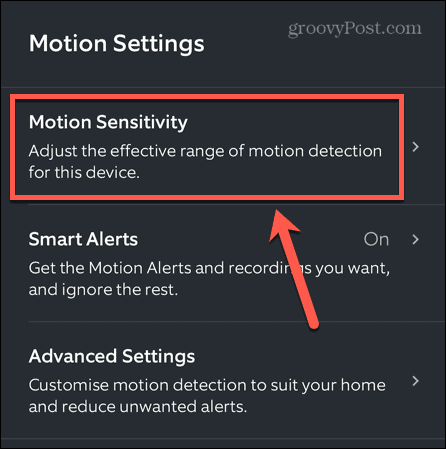
    6. Under Bevægelsesindstillinger tryk Bevægelsesfølsomhed.
      ringbevægelsesfølsomhed
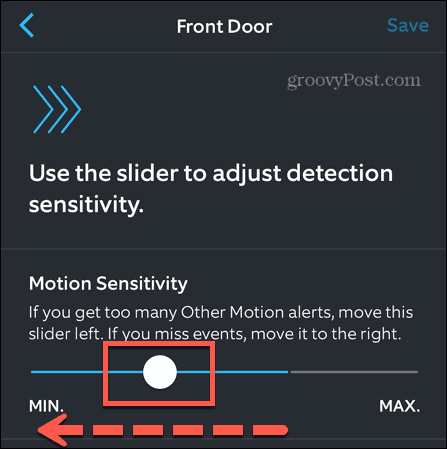
    7. Skub skyderen til venstre for at reducere bevægelsesfølsomheden.
      skyder for ringfølsomhed
    8. Tryk på Gemme øverst på skærmen for at gemme dine indstillinger.

    6. Indstil bevægelseszoner

    En anden måde at reducere antallet af bevægelsesalarmer, der sætter din dørklokke i gang, er at oprette bevægelseszoner. Disse zoner sikrer, at din Ring-enhed kun søger efter bevægelse i de områder, du angiver, og ignorerer bevægelse uden for disse områder.

    Sådan indstiller du bevægelseszoner for din Ring-dørklokke:
    1. Start Ring app.
    2. Tryk på Menu ikon.
      ringemenu
    3. Tryk på Enheder i menuen til venstre.
      ring enheder
    4. Vælg din Ring-dørklokke.
      ring på døren
    5. Tryk på Bevægelsesindstillinger.
      ringebevægelsesindstillinger
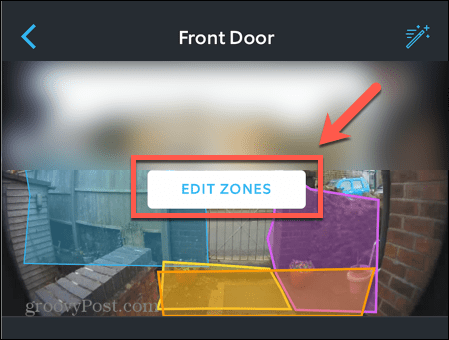
    6. Tryk på Rediger zoner.
      ringrediger bevægelseszoner
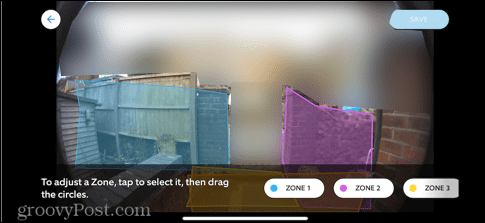
    7. For hver zone skal du trykke for at vælge den, og derefter trække i håndtagene for at omplacere og omforme zonen. Målet er kun at lade Ring overvåge de områder, hvor bevægelse betyder, at nogen er ved din dør.
      ringbevægelseszoner
    8. Gentag for hver zone, du vil inkludere.
    9. Tryk på, når du er færdig Gemme.

    7. Flyt din klokke

    Placeringen af ​​din klokke kan også føre til problemer. Hvis din klokke ikke har en stærk forbindelse til dit Wi-Fi, fungerer den muligvis ikke altid som forventet. Interferens fra andre enheder kan også forårsage problemer.

    Prøv at flytte din klokke til forskellige steder i dit hjem for at se, om den løser problemer. Du skal altid huske på, at du ønsker at placere din klokke, hvor du med størst sandsynlighed vil høre den. Det nytter ikke at sætte det ovenpå i et soveværelse, hvis du ikke kan høre det fra din stue.

    8. Nulstil din ringeklokke

    Hvis ovenstående trin ikke virker, kan du nulstille din Ring-dørklokke for at se, om dette løser dine problemer. Dette er en ret drastisk foranstaltning, da du mister alle dine indstillinger, inklusive dine Wi-Fi-netværk, bevægelseszoner og følsomhedsindstillinger. Du bliver nødt til at gendanne alle disse igen, når enheden er blevet nulstillet.

    Sådan nulstiller du din Ring-dørklokke:

    1. Fjern sikkerhedsskruen fra din dørklokke ved hjælp af det medfølgende værktøj.
    2. Fjern din Ring-enhed fra din dør.
    3. Find nulstillingsknappen. Afhængigt af din model vil dette være på bagsiden, højre side eller øverst til højre på din dørklokke.
    4. Hold denne knap nede i ca. 15 sekunder.
    5. Slip knappen og lyset skulle begynde at blinke.
    6. Når lyset holder op med at blinke, er din Ring-enhed nulstillet. Dette kan tage noget tid.
    7. Udskift din dørklokke, og sæt sikkerhedsskruen i igen.
    8. Test din dørklokke for at se, om problemerne stadig opstår.

    9. Tjek, om din ringeklokke har brug for en diode

    Hvis du har din Ring-dørklokke forbundet til en traditionel dørklokke i stedet for en Ring-klokke, skal du muligvis have en diode for at denne opsætning fungerer korrekt. Alle enheder bortset fra Ring Video Doorbell (1st Generation) har dioden indbygget, men førstegenerationsenheden kom med en separat diode, der kunne installeres, hvis det var nødvendigt.

    Hvis du har en første generation af Ring, kan du prøve at installere denne diode efter producentens anvisninger for at se, om dette løser dine problemer.

    Leder du efter mere hjælp til din ringeklokke?

    Hvis din Ring-dørklokke ikke holder op med at ringe, så forhåbentlig vil en af ​​rettelserne ovenfor hjælpe dig med at løse problemet. Hvis du finder andre måder at løse dine problemer på, så lad os det vide i kommentarerne nedenfor.

    Som en Ring doorbell-ejer kan du have andre problemer, som du gerne vil løse. Du vil måske reparere Ring Live View, der ikke virker, for eksempel. Hvis du har problemer med din Ring på dørklokken oplader ikke, er der nogle rettelser, du kan prøve. Og hvis ringeproblemer betyder, at du vil prøve en anden mulighed, skal du vide det hvordan man sletter en Ring-konto.

    Hvordan

    Sådan finder du din Windows 11-produktnøgle

    Hvis du har brug for at overføre din Windows 11-produktnøgle eller bare har brug for den til at udføre en ren installation af operativsystemet,...

    Hvordan

    Sådan rydder du Google Chrome-cache, cookies og browserhistorik

    Chrome gør et fremragende stykke arbejde med at gemme din browserhistorik, cache og cookies for at optimere din browsers ydeevne online. Sådan gør hun...

    Tags sky
    • Ring
    • Amazon
    • Helt
    • Smart Hjem
    bedømmelse
    0
    visninger
    0
    Kommentarer
    Anbefal til venner
    • Twitter
    • Facebook
    • Instagram
    Tilmelding
    Abonner på kommentarer
    YOU MIGHT ALSO LIKE
    • Hvem er Deha Bilimlier, der sang bølgebølgen? Fakta om geni videnskab
      Hvem Er Geni Videnskab
      02/06/2020
      Hvem er Deha Bilimlier, der sang bølgebølgen? Fakta om geni videnskab
    • Stærk reaktion på præsident Çakır fra Deniz Çakır!
      Magasin Politik Recep Tayyip Erdogan Deniz çakır Er En Fornærmelse Hav Forgyldt Hvem Er Deniz çakır? Kadin
      14/05/2020
      Stærk reaktion på præsident Çakır fra Deniz Çakır!
    • Sundhed Sundhedsnyheder Gennemsigtige Seler Dental Sundhed Almindelig Helbred Kadin
      05/04/2020
      Spekulerer på seler
    Social
    3642 Fans
    Like
    3123 Followers
    Follow
    2973 Subscribers
    Subscribers
    Categories
    Aslihan Dogan Makeup
    Orhan Gencebay Nyheder
    Illustrerede Retter
    Sauteret Kylling Med Grøntsager
    Psoriasis Medicin
    Blomsterdekoration I Stuen
    Aslıhan Born Fashion
    Roesorter
    Tarkan Nyheder
    Orange Boligdekoration
    Toilet Træning Aften
    Aslıhan Dogan Handel
    Aslihan Dogan Instagram
    Hvor Gammel Er Aslızen
    Symptomer På Astigmatisme
    Festlig Kombination Par
    Eid Rengøring
    Gå Reproduktion Hos Spædbørn
    Bershka Pels
    Hvid Frakke
    Baby Behov
    Benzamycin Brugere
    Cenk Tosuns Kone
    Himlepladser
    Astrolog
    Astrolog Merve Rençber
    Enkle Geometriske Mønstre
    Babymassage
    Beret Modeller 2020
    Bircan Bali Nyheder
    Popular posts
    Hvem er Deha Bilimlier, der sang bølgebølgen? Fakta om geni videnskab
    Hvem er Deha Bilimlier, der sang bølgebølgen? Fakta om geni videnskab
    Hvem Er Geni Videnskab
    02/06/2020
    Stærk reaktion på præsident Çakır fra Deniz Çakır!
    Stærk reaktion på præsident Çakır fra Deniz Çakır!
    Magasin Politik Recep Tayyip Erdogan Deniz çakır Er En Fornærmelse Hav Forgyldt Hvem Er Deniz çakır? Kadin
    14/05/2020
    Spekulerer på seler
    Sundhed Sundhedsnyheder Gennemsigtige Seler Dental Sundhed Almindelig Helbred Kadin
    05/04/2020

    Tags

    • Toilet Træning Aften
    • Aslıhan Dogan Handel
    • Aslihan Dogan Instagram
    • Hvor Gammel Er Aslızen
    • Symptomer På Astigmatisme
    • Festlig Kombination Par
    • Eid Rengøring
    • Gå Reproduktion Hos Spædbørn
    • Bershka Pels
    • Hvid Frakke
    • Baby Behov
    • Benzamycin Brugere
    • Cenk Tosuns Kone
    • Himlepladser
    • Astrolog
    • Astrolog Merve Rençber
    • Enkle Geometriske Mønstre
    • Babymassage
    • Beret Modeller 2020
    • Bircan Bali Nyheder
    • Aslihan Dogan Makeup
    • Orhan Gencebay Nyheder
    • Illustrerede Retter
    • Sauteret Kylling Med Grøntsager
    • Psoriasis Medicin
    • Blomsterdekoration I Stuen
    • Aslıhan Born Fashion
    • Roesorter
    • Tarkan Nyheder
    • Orange Boligdekoration
    Privacy

    © Copyright 2026 by Technology & Social Media tips. All Rights Reserved.