
• Aslihan Dogan Makeup
  • Orhan Gencebay Nyheder
  • Illustrerede Retter
  • Sauteret Kylling Med Grøntsager
  • Danish
    • Arabic
    • Bulgarian
    • Croatian
    • Czech
    • Danish
    • Dutch
    • Estonian
    • Finnish
    • French
    • German
    • Greek
    • Hebrew
    • Hindi
    • Hungarian
    • Indonesian
    • Italian
    • Latvian
    • Lithuanian
    • Norwegian
    • Polish
    • Portuguese
    • Romanian
    • Russian
    • Serbian
    • Slovak
    • Slovenian
    • Spanish
    • Swedish
    • Turkish
  • Twitter
  • Facebook
  • Instagram
  • Sådan oprettes en formular til indtastning af data i Excel
    • Psoriasis Medicin
    • Blomsterdekoration I Stuen
    • Aslıhan Born Fashion
    • Roesorter

    Sådan oprettes en formular til indtastning af data i Excel

    Microsoft Office Microsoft Helt Excel   /   by admin   /   March 16, 2020

    Hvordan
    VedRyan Dube

    Sidst opdateret den16. april 2019

    Excel giver en foruddannet formular, som du kan bruge til hurtigt at indtaste data i sekunder snarere end minutter. Sådan opretter du en formular til indtastning af data i Excel og øger din regnearks produktivitet.

    Hvis du har ark i Excel, hvor du har brug for at indtaste en masse data, ved du, hvor kedelig det kan blive. Men hvis du ved, hvordan man opretter en dataregistreringsformular i Excel, vil det gøre dig langt mere produktiv.

    Når de fleste mennesker tænker på formularer i Excel, tænker de på at lave en VBA-form fra bunden. Men Excel leverer faktisk en foruddannet form, som du kan bruge til hurtigt at indtaste data i sekunder snarere end minutter. Af alle Excel-tip, du måske lærer, denne sparer dig mest tid.

    Følg denne tutorial for at gøre brug af denne funktion og øge din regnearks produktivitet.

    Forberedelse til at oprette en formular til indtastning af data i Excel

    Før du kan oprette en formular til indtastning af data, har du brug for et regneark, som du indtaster data i (åbenlyst), og du bliver nødt til at tilføje Excel's indtastningsformularfunktion til
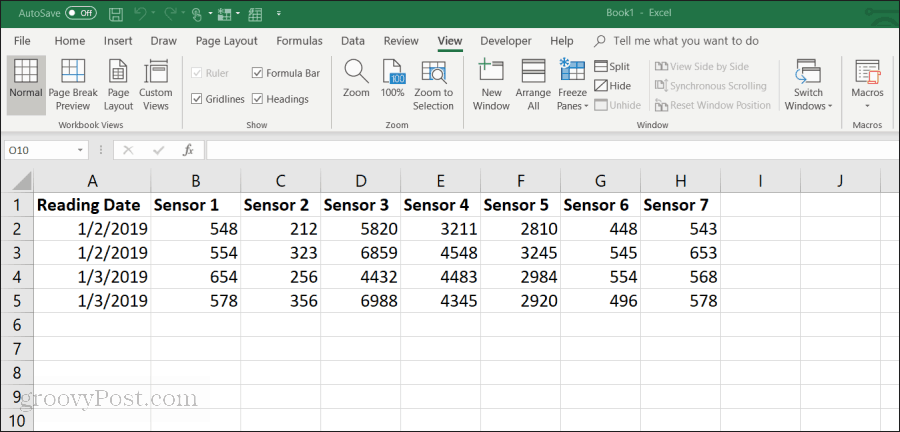
    Quick Access Toolbar. Lad os tage et eksempel på et regneark i Excel, der ligner det nedenunder.

    eksempel excel-regneark

    Dette er et eksempel på, hvordan et regneark kan se ud i en virksomhed, hvor medarbejderne manuelt indsamler sensordata fra udstyr. Manuel indtastning af disse data er:

    • Kedelig og tidskrævende
    • Tilbøjelig til menneskelig fejl
    • Potentiale for uheld at ændre tidligere poster

    Du kan forbedre denne proces ved at oprette en formular til indtastning af data. Men først skal du lave formularen til indtastning af data vises i værktøjslinjen til hurtig adgang.

    Tilføje formularen til indtastning af data i værktøjslinjen til hurtig adgang

    Du kan ikke se dataregistreringsformularen i Excel's standardværktøjslinje. Det er faktisk en skjult funktion, du skal aktivere. For at gøre dette skal du højreklikke hvor som helst på værktøjslinjen til hurtig adgang og vælge Tilpas værktøjslinjen til hurtig adgang.
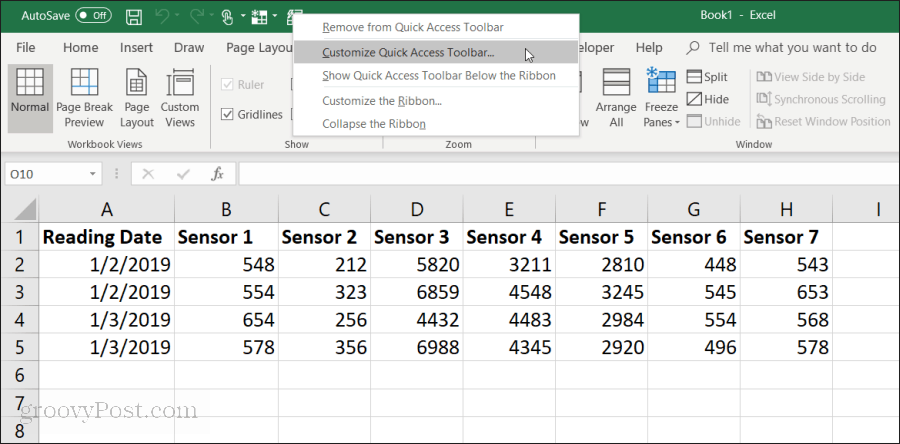
    tilpas værktøjslinjen til hurtig adgang

    I Excel-indstillinger Klik på vinduet Vælg kommandoer fra værktøjslinjen, og vælg Alle kommandoer.
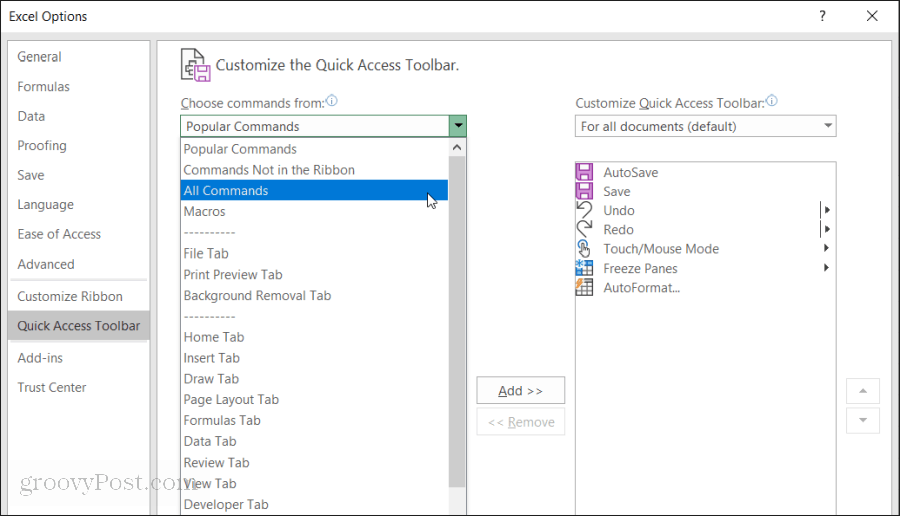
    vælg alle kommandoer

    Rul ned på listen over kommandoer, og vælg Form. Vælg derefter "Tilføj >>”-Knappen for at tilføje“ Form ”til Quick Access Toolbar.
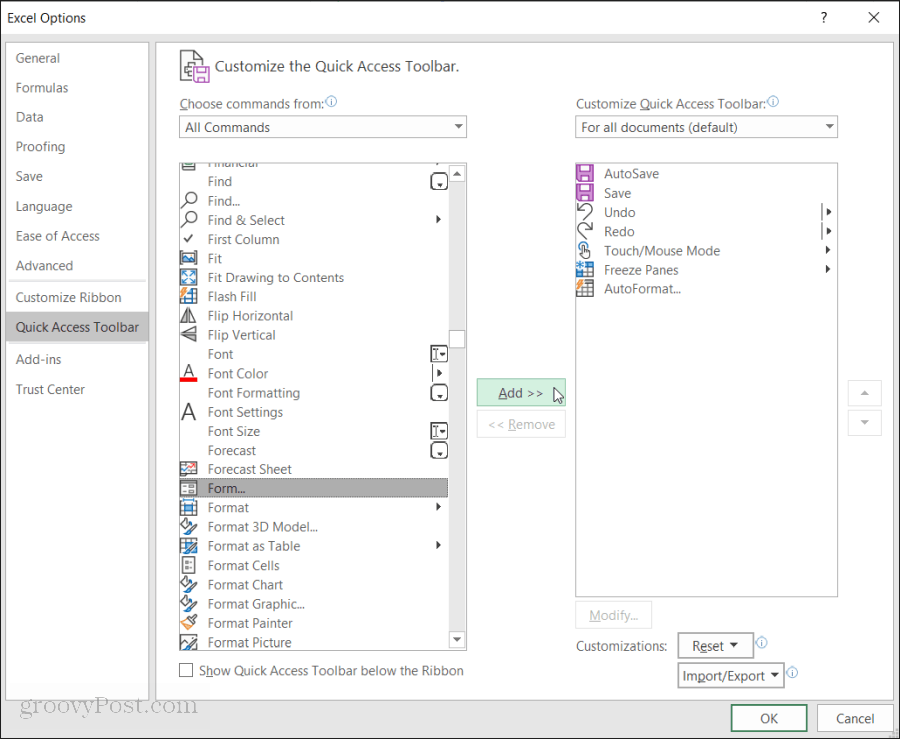
    tilføj formular til værktøjslinjen til hurtig adgang

    Klik Okay og du vil nu se formularen til indtastning af data i Quick Access Toolbar. Og nu er du klar til at begynde at bruge Excel-indtastningsformularen på dit Excel-regneark.
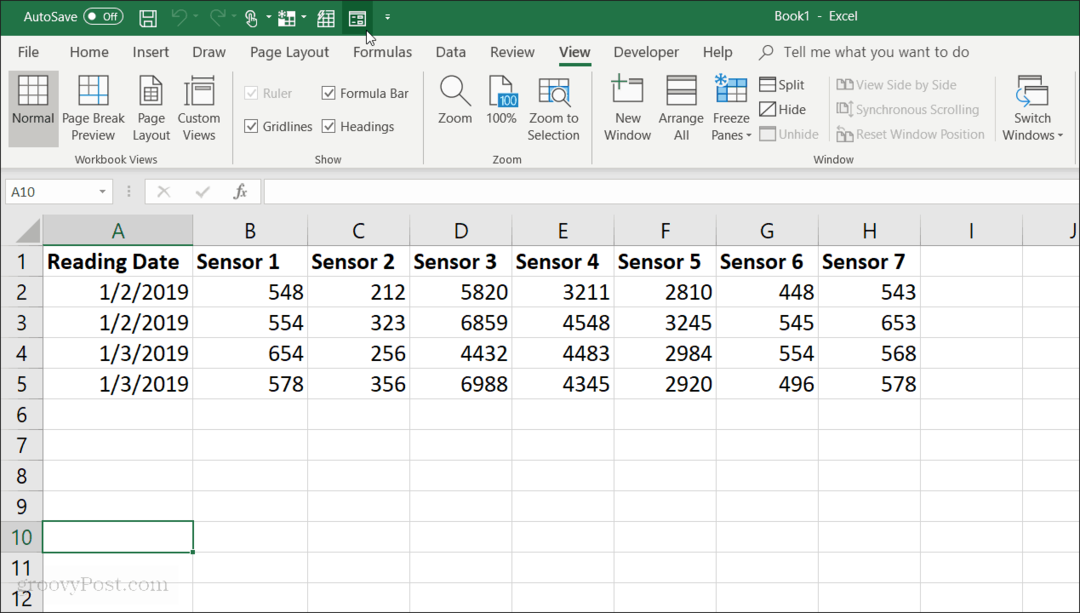
    form på værktøjslinjen til hurtig adgang

    Opret en formular til indtastning af data i Excel

    Før du kan bruge formularen Dataregistrering i Excel, skal du konvertere dit regneark til en tabel.

    Du kan gøre dette ved at trykke på Cntrl + T. Du kan se dataene i dit regneark konvertere til din standardtabelformatering.
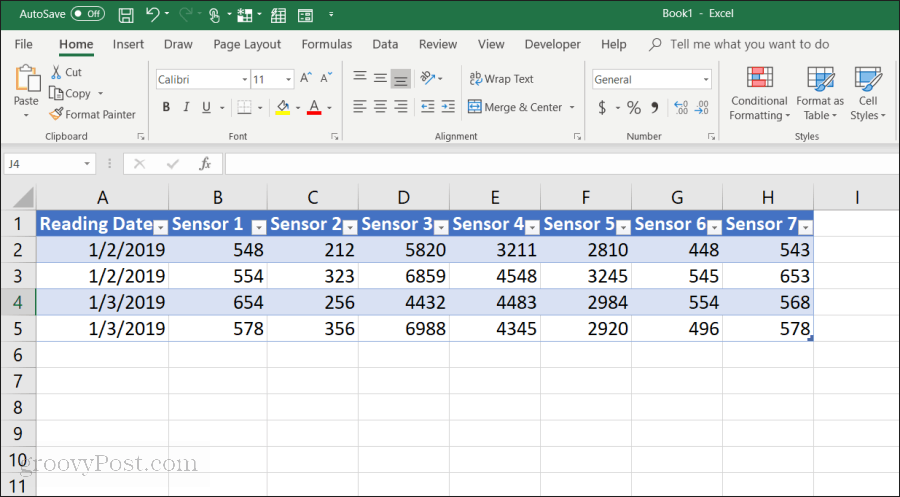
    konverter til tabel

    Nu, hvor du har konverteret dit ark til en tabel, skal du vælge formularikonet i værktøjslinjen til hurtig adgang for at åbne formularen til indtastning af data.
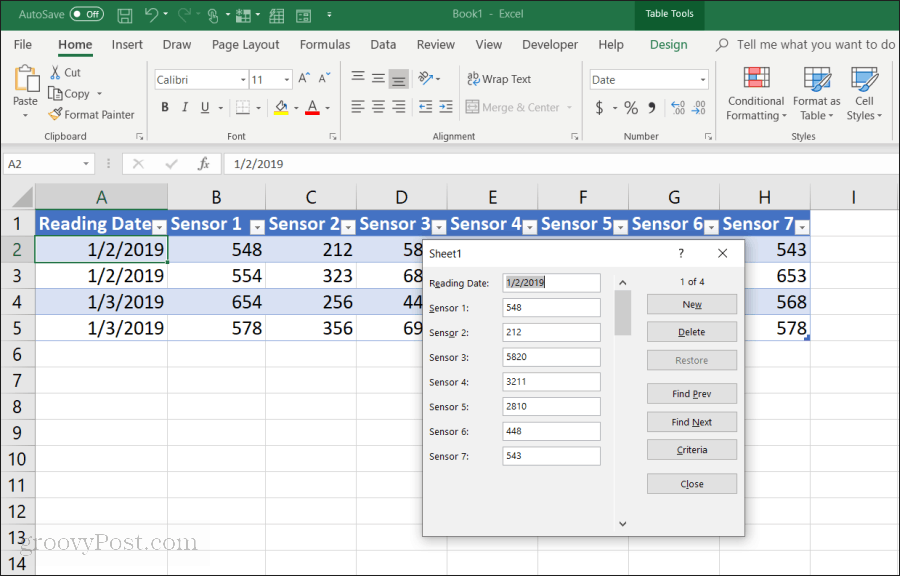
    formular til indtastning af data i Excel

    Hvis du nogensinde har brugt en formular til indtastning af data i Access, vil du bemærke mange ligheder. Formularen tilbyder en meget kontrolleret metode til indtastning af data i dit regneark. Det er ikke nødvendigt at klikke på en anden række, når du er klar til at indtaste data der. Knapperne på formularen lader dig fokusere på den aktuelle række og navigere gennem arket ved hjælp af formnavigationsknapperne.

    Sådan fungerer knapperne til indtastningsformular:

    • Ny: Tilføjer en ny, tom række til den eksisterende tabel.
    • Slet: Sletter den aktuelle række, du redigerer.
    • Gendan: Gendanner (nulstiller) det datafelt, du redigerer, til dets oprindelige værdier.
    • Find forrige: Flytter den post, du redigerer, til den forrige række.
    • Find næste: Flytter den post, du redigerer, til den næste række.
    • Kriterier: Gør det muligt at søge efter specifikke poster i tabellen.
    • Tæt: Lukker formularen til indtastning af data.

    Brug af dataregistreringsformularen er meget intuitiv. Når du begynder at bruge det til at administrere dine regneark, vil du undre dig over, hvordan du nogensinde har været uden det.

    Dernæst undersøger vi, hvordan du bruger hver funktion i formularen til at administrere dine regnearksdata.

    Tilføjelse og sletning af poster

    Det Ny og Slet knapper på indtastningsformularen fungerer nøjagtigt som du kunne forvente.

    Det Ny knappen tilføjer en ny post til slutningen af ​​tabellen. I formularen til indtastning af data ser du tomme felter, hvor du kan indtaste data ved at skrive poster og trykke på fanen for at gå til det næste felt.
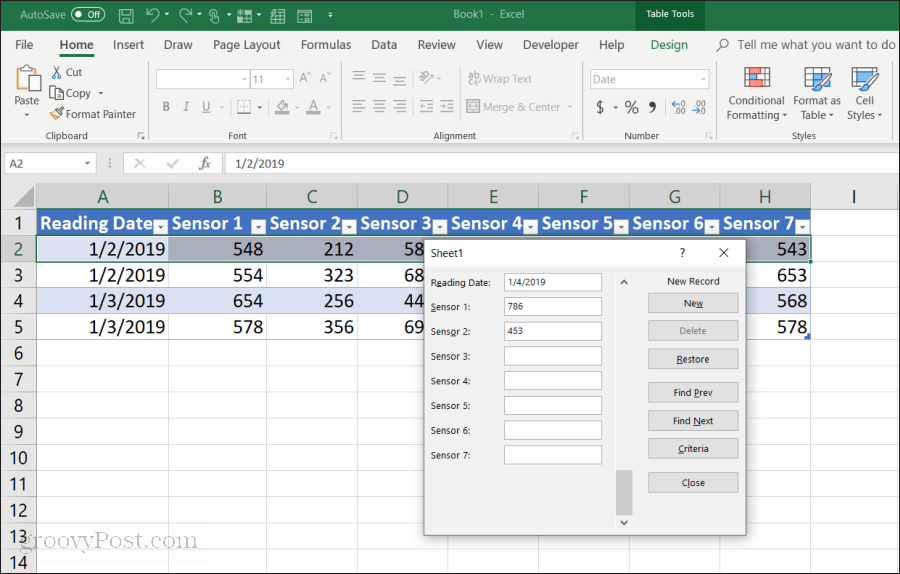
    tilføjelse af nye data

    Når du har markeret alle felterne, skal du bare vælge Ny knappen igen, så ser du den nye række føjet til din tabel. Formularen ryddes, så du kan fortsætte med at indtaste data til en ny ny række, hvis du vil.
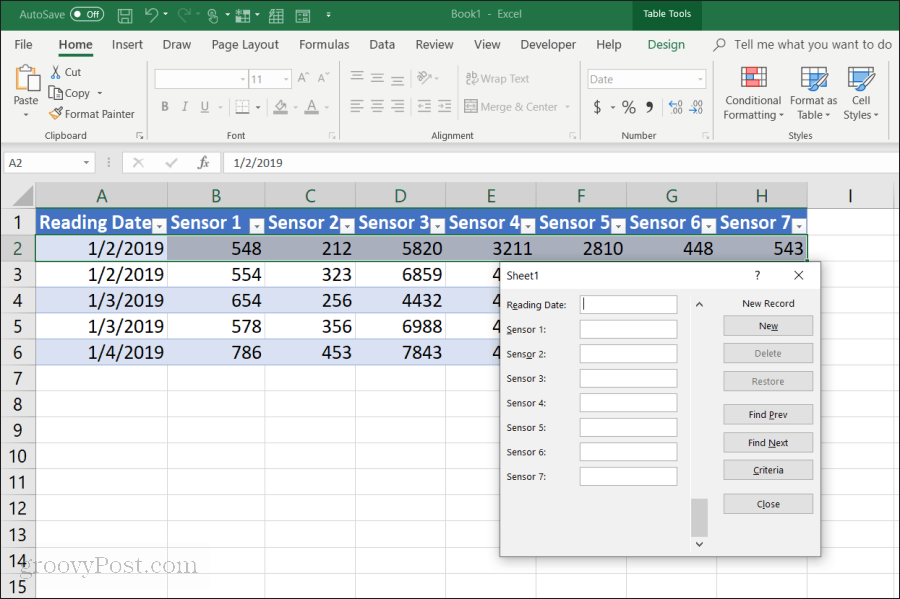
    tilføjelse af nye data

    Fordelen ved dette er:

    • Du kan hurtigt flyve gennem tilføjelse af poster bare ved at trykke på fanetasten.
    • Der er langt mindre chance for at ændre andre poster ved et uheld.
    • Du behøver aldrig at bruge musen, da du hurtigt indtaster poster.

    Det er lige så let at slette poster fra en tabel. Klik bare på musen på en af ​​de poster, du vil slette.

    Brug bare Find forrige eller Find næste for at navigere til den post, du gerne vil slette. Disse knapper ligner op / ned-knapperne i Excel's udviklerværktøjer. Tryk på knappen Slet for at fjerne denne post.
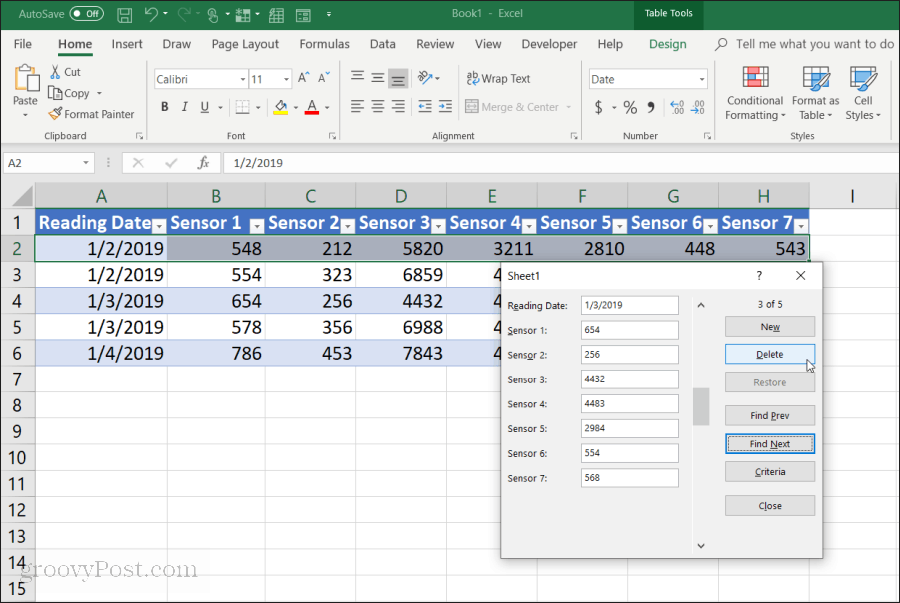
    at slette en tabelrekord

    Du får vist en advarsel, der viser, at posten vil blive slettet permanent. Vælg Okay at bekræfte.
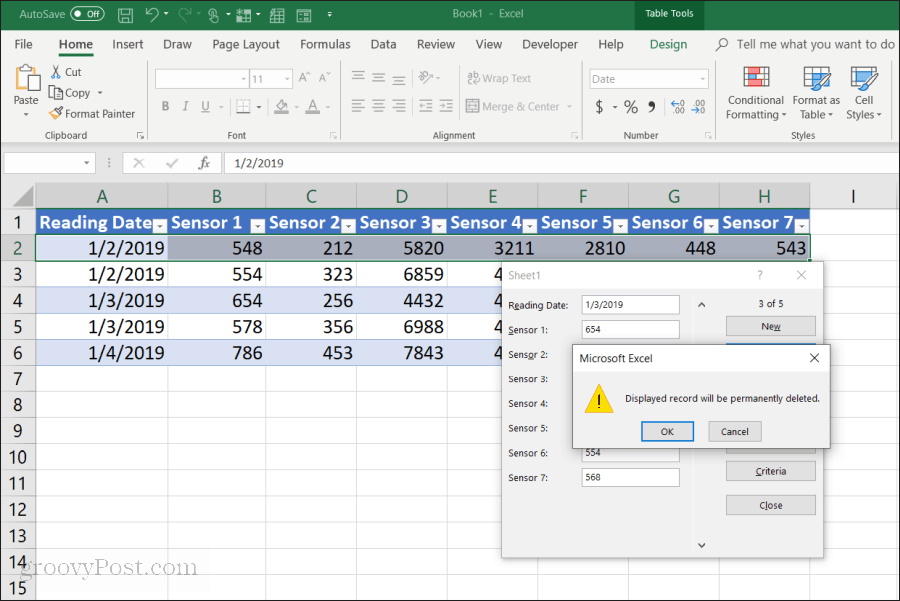
    slet registrering af advarsel

    Bemærk: Denne advarsel er faktisk ikke sandt. Hvis du finder ud af, at du har brug for at slette posten, kan du lukke formularen til indtastning af data og bare trykke på Cntrl + Z for at fortryde den sidste ændring. Dette bringer den slettede række tilbage i tabellen.

    Søger poster

    Hvis du arbejder med et meget stort datasæt, giver de forrige og næste knapper ikke meget mening. I stedet for at arbejde gennem tusinder af poster på denne måde, kan du trykke på Kriterier -knappen for kun at gennemse de ønskede poster.

    I dette eksempel, hvis du kun vil gennemse posterne fra 1/3/2019, ville du først trykke på Kriterier knap. Dette ændrer dataregistreringsformularen til en filtreret form. Indtast “1/3/2019” i feltet “Læsedato”.
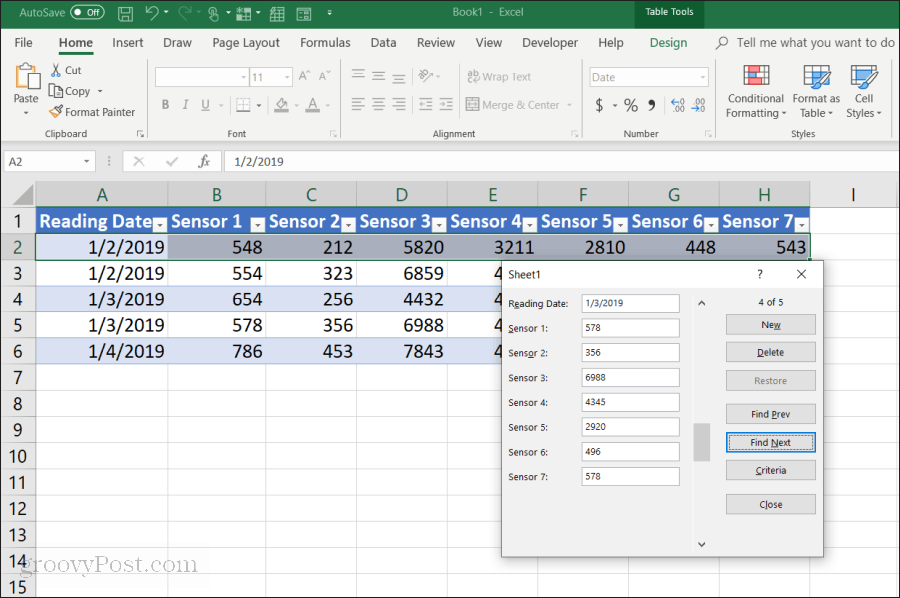
    kriterier søgning

    Nu, når du vælger Find forrige eller Find næste, gennemsøger formularen kun de poster, der matcher de kriterier, du har angivet i feltet "Læsedato". I dette tilfælde er det kun de poster, hvor læsedato er 1/3/2019.

    Du kan også bruge logiske operatører som > eller < at trimme dataområder. Hvis du f.eks. Vil se alle poster, der er ældre end 1/4/2019, skriver du “<1/4/2019” i feltet “Læsedato”. Du kan også bruge * som et jokertegn. Hvis du f.eks. Vil se alle sensor 1-poster, der slutter på "54", indtaster du "* 54" i feltet "sensor 1".

    Brug af Excel-dataregistreringsformularer

    Som du kan se, at aktivere formularen til indtastning af data i Excel gør det meget lettere og mere strømlinet at udføre dataindtastningsopgaver.

    Du kan reducere antallet af fejl, der er foretaget ved indtastning af data i regneark, og også gøre indtastning af data meget sjovere, da du klikker mindre og holder dine hænder på tastaturet.


    Tags sky
    • Microsoft Office
    • Microsoft
    • Helt
    • Excel
    bedømmelse
    154
    visninger
    0
    Kommentarer
    Anbefal til venner
    • Twitter
    • Facebook
    • Instagram
    Tilmelding
    Abonner på kommentarer
    YOU MIGHT ALSO LIKE
    • Miscellanea
      02/06/2020
      Den berømte skuespiller Nick Cordero har sit ben afskåret på grund af coronavirus
    • Jeg ventede på dig, så mange spillere samlet! Hvad er emnet for tv-serien Du ventede også?
      Ozcan Deniz Star Tv Serie
      15/11/2020
      Jeg ventede på dig, så mange spillere samlet! Hvad er emnet for tv-serien Du ventede også?
    • Slående erklæring fra Kanbolat Görkem Arslan, anklageren for fonden Osman!
      Kanbolat Majestætiske Løve Hvem Er Anklager
      15/11/2020
      Slående erklæring fra Kanbolat Görkem Arslan, anklageren for fonden Osman!
    Social
    3903 Fans
    Like
    6753 Followers
    Follow
    241 Subscribers
    Subscribers
    Categories
    Aslihan Dogan Makeup
    Orhan Gencebay Nyheder
    Illustrerede Retter
    Sauteret Kylling Med Grøntsager
    Psoriasis Medicin
    Blomsterdekoration I Stuen
    Aslıhan Born Fashion
    Roesorter
    Tarkan Nyheder
    Orange Boligdekoration
    Toilet Træning Aften
    Aslıhan Dogan Handel
    Aslihan Dogan Instagram
    Hvor Gammel Er Aslızen
    Symptomer På Astigmatisme
    Festlig Kombination Par
    Eid Rengøring
    Gå Reproduktion Hos Spædbørn
    Bershka Pels
    Hvid Frakke
    Baby Behov
    Benzamycin Brugere
    Cenk Tosuns Kone
    Himlepladser
    Astrolog
    Astrolog Merve Rençber
    Enkle Geometriske Mønstre
    Babymassage
    Beret Modeller 2020
    Bircan Bali Nyheder
    Popular posts
    Den berømte skuespiller Nick Cordero har sit ben afskåret på grund af coronavirus
    Miscellanea
    02/06/2020
    Jeg ventede på dig, så mange spillere samlet! Hvad er emnet for tv-serien Du ventede også?
    Jeg ventede på dig, så mange spillere samlet! Hvad er emnet for tv-serien Du ventede også?
    Ozcan Deniz Star Tv Serie
    15/11/2020
    Slående erklæring fra Kanbolat Görkem Arslan, anklageren for fonden Osman!
    Slående erklæring fra Kanbolat Görkem Arslan, anklageren for fonden Osman!
    Kanbolat Majestætiske Løve Hvem Er Anklager
    15/11/2020

    Tags

    • Toilet Træning Aften
    • Aslıhan Dogan Handel
    • Aslihan Dogan Instagram
    • Hvor Gammel Er Aslızen
    • Symptomer På Astigmatisme
    • Festlig Kombination Par
    • Eid Rengøring
    • Gå Reproduktion Hos Spædbørn
    • Bershka Pels
    • Hvid Frakke
    • Baby Behov
    • Benzamycin Brugere
    • Cenk Tosuns Kone
    • Himlepladser
    • Astrolog
    • Astrolog Merve Rençber
    • Enkle Geometriske Mønstre
    • Babymassage
    • Beret Modeller 2020
    • Bircan Bali Nyheder
    • Aslihan Dogan Makeup
    • Orhan Gencebay Nyheder
    • Illustrerede Retter
    • Sauteret Kylling Med Grøntsager
    • Psoriasis Medicin
    • Blomsterdekoration I Stuen
    • Aslıhan Born Fashion
    • Roesorter
    • Tarkan Nyheder
    • Orange Boligdekoration
    Privacy

    © Copyright 2026 by Technology & Social Media tips. All Rights Reserved.