
• Aslihan Dogan Makeup
  • Orhan Gencebay Nyheder
  • Illustrerede Retter
  • Sauteret Kylling Med Grøntsager
  • Danish
    • Arabic
    • Bulgarian
    • Croatian
    • Czech
    • Danish
    • Dutch
    • Estonian
    • Finnish
    • French
    • German
    • Greek
    • Hebrew
    • Hindi
    • Hungarian
    • Indonesian
    • Italian
    • Latvian
    • Lithuanian
    • Norwegian
    • Polish
    • Portuguese
    • Romanian
    • Russian
    • Serbian
    • Slovak
    • Slovenian
    • Spanish
    • Swedish
    • Turkish
  • Twitter
  • Facebook
  • Instagram
  • Sådan låses celler i Google Sheets
    • Psoriasis Medicin
    • Blomsterdekoration I Stuen
    • Aslıhan Born Fashion
    • Roesorter

    Sådan låses celler i Google Sheets

    Google Ark Google Helt   /   by admin   /   May 24, 2020

    Hvordan
    VedBen Stockton

    Sidst opdateret den14. maj 2020

    Du kan låse celler eller hele ark i et Google Sheets-regneark for at forhindre redigering. Sådan gør du.

    Google Sheets er den bedste Microsoft Excel-konkurrent på markedet. Selvom det muligvis ikke har alle de klokker og fløjter, som Excel bringer, er det stadig et ret kraftigt stykke software, især gratis. Hvis du aldrig har brugt det før, så tjek vores begyndervejledning til Google Sheets for nogle nyttige tip.

    Når du har oprettet dit perfekte regneark, kan du muligvis være bekymret for at dele det med andre mennesker - klæbrede fingre betyder slettede celler, der ødelægger dine fint udformede formler, når alt kommer til alt. Den gode nyhed er, at det er muligt at låse en række celler eller et helt ark for at beskytte dem mod at blive redigeret i Google Sheets.

    Låsning af et helt ark i Google Ark

    Hvis du vil beskytte et helt ark mod at blive redigeret af andre mennesker, kan du låse det hele.

    For at gøre det. åbn det ark, du vil låse i Google Sheets, og klik derefter på Data> Beskyttede ark og intervaller.
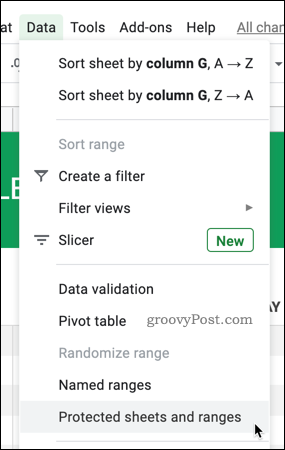
    Klik på Data> Beskyttede ark og intervaller

    Klik på Tilføj et ark eller et interval mulighed for at begynde at tilføje kriterierne for at låse dit ark.
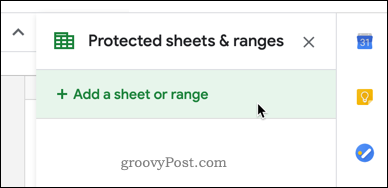
    Tryk på tilføj et ark eller et interval

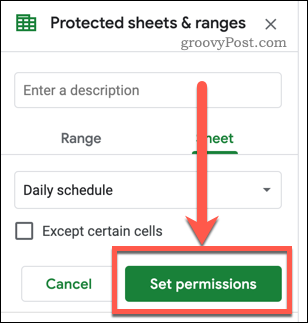
    For at begynde at låse hele arket skal du vælge Ark fane.
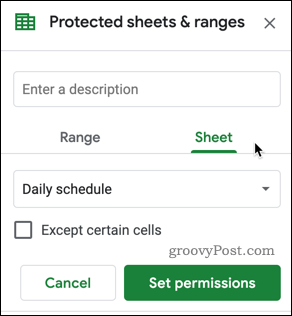
    Klik på Ark

    Tryk på Angiv tilladelser knap.

    Tryk på Angiv tilladelser

    Vælge Kun dig hvis du vil forhindre nogen i at redigere arket, eller Brugerdefinerede for at give bestemte personer mulighed for at redigere det.
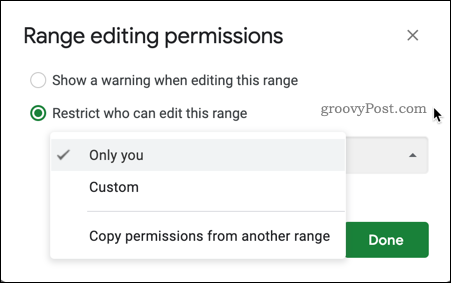
    Vælg redigeringstilladelser for dit arkinterval

    Hvis du vælger Brugerdefinerede, Vælg de personer, du vil være i stand til at redigere eller tilføje navnene eller e-mail-adresserne i Tilføj redaktører boks.
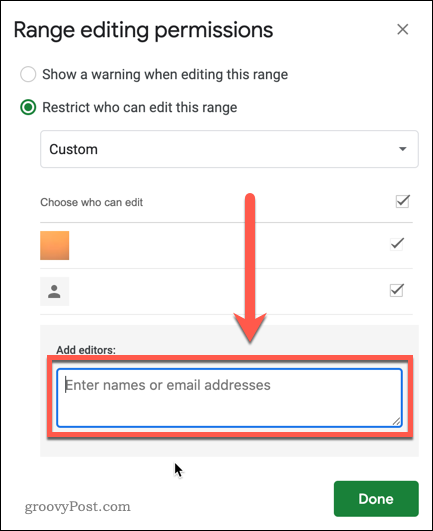
    Tilføj navne eller e-mail-adresser i feltet til redigering af intervaller

    Klik Færdig for at bekræfte dine tilladelser og låse arket.

    Dit ark vil nu blive beskyttet - kun du eller de brugere, du vælger, vil være i stand til at redigere arket fremad.

    Låsning af specifikke celler i Google Sheets

    Der kan være situationer, hvor du vil tillade folk at redigere dit ark, men du vil stadig beskytte specifikke celler. Du kan for eksempel låse celler med komplicerede formler.

    Det gør du ved at åbne det ark, du vil beskytte, og fremhæve de celler, du vil låse. Hvis du vil beskytte ikke-tilsluttede celler, skal du gentage disse trin for hvert interval.

    Når dine celler er valgt, skal du højreklikke på en af ​​de valgte celler, og klik derefter på Beskyt rækkevidde.
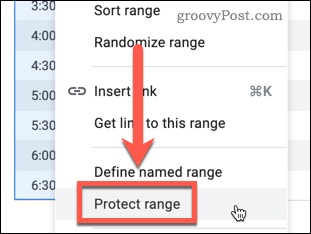
    Klik på Beskyt interval

    I Beskyttede ark og intervaller panelet, kan du navngive dit celleområde. Dette vil hjælpe dig med at holde styr på, hvis du vil beskytte flere intervaller, men du kan lade navnet være tomt, hvis du foretrækker det.
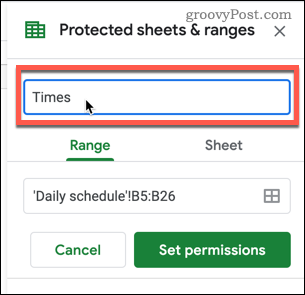
    Angiv et navn på dit celleområde

    Trykke Angiv tilladelser at anvende begrænsningerne på dine valgte celler.
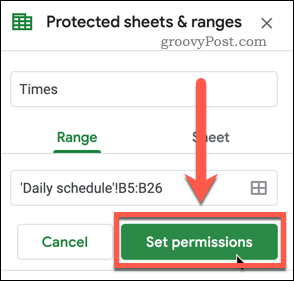
    Tryk på sæt tilladelser

    Som med arklåsen kan du indstille brugertilladelser på det næste trin. Hvis du har andre celleområder, du vil beskytte, skal du gentage trinnene ovenfor.

    Låsning af et helt ark med undtagelse af specifikke celler

    Hvis du har et stort antal celler, som du vil beskytte og kun efterlader nogle få ubegrænsede, kan du låse hele arket bortset fra et celleområde.

    Klik på Data> Beskyttede ark og intervaller at begynde.
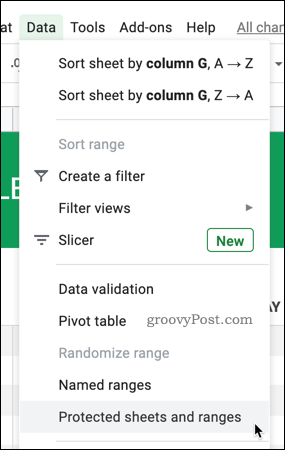
    Klik på Tilføj et ark eller et interval for at vælge celleområdet.

    Tryk på tilføj et ark eller et interval

    Vælg Ark fane.

    Klik på Ark

    Tryk på Undtagen visse celler afkrydsningsfelt for at aktivere det.
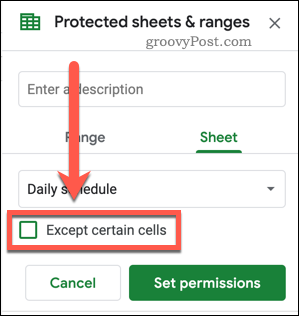
    Du kan opleve, at dette bringer den celle op, som du i øjeblikket har fremhævet i dit ark.

    Hvis dette ikke er en af ​​de celler, du vil have ulåst, skal du klikke på Vælg dataområde ikonet og vælg det interval, du vil bruge i stedet for.
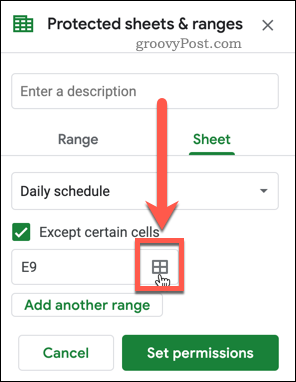
    Vælg dit celleområde

    Hvis du har flere intervaller, du vil forblive ubeskyttet, skal du trykke på Tilføj et andet interval -knappen, vælg derefter yderligere celler.
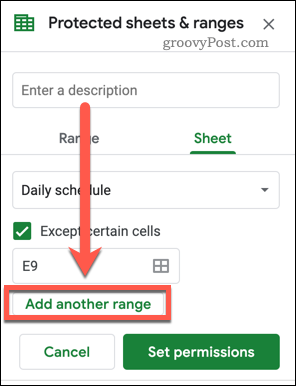
    Når du er færdig med at vælge dine intervaller, skal du klikke på Okay for at bekræfte, derefter Sæt tilladelser knap.

    Tryk på sæt tilladelser

    Du kan indstille brugertilladelser på det næste trin. Dit ark bliver derefter beskyttet med undtagelse af de celler, du har valgt.

    Aktivering af bløde advarsler til celleredigering

    Hvis du ikke ønsker at låse celler, kan du stadig give dem et lag beskyttelse ved at anvende bløde advarsler. Google Sheets advarer dig, hvis du planlægger at redigere dine celler, men det begrænser dig ikke, hvis du vælger at fortsætte.

    Vælg dit celleområde, og tryk derefter på Data> Beskyttede ark og intervaller at begynde. Når du har valgt det Rækkevidde eller Ark, tryk på Angiv tilladelser.

    I Område redigering tilladelser vindue, vælg Vis en advarsel, når du redigerer dette interval.
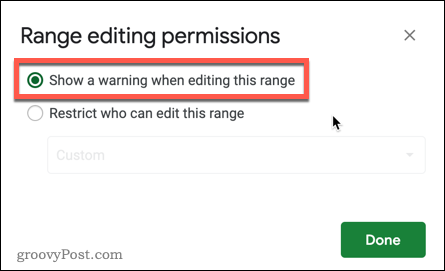
    Vælg Vis en advarsel, når du redigerer dette interval

    Trykke Færdig at gemme.

    Når denne advarsel er anvendt, vises en pop-up-alarm, hver gang du prøver at redigere en beskyttet celle, der spørger dig, om du vil redigere den.
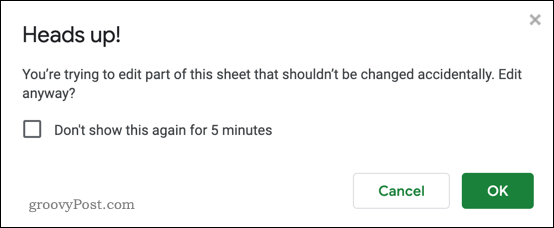
    Google Sheets beskyttet celleadvarsel

    Du kan vælge at slå advarsler fra i de næste fem minutter - tryk på Vis ikke dette igen i 5 minutter afkrydsningsfelt, hvis du vil aktivere dette, før du trykker på Okay at foretage ændringer i cellen.

    Rene lagner

    Ved at låse celler i Google Sheets kan du forhindre andre i at redigere bestemte dele af dit regneark. Dette er især nyttigt, hvis du har celler, der indeholder formler, eller hvis du kun vil have folk til at få adgang til bestemte sektioner i regnearket.

    En anden måde at holde dine regneark ser smart ud er at skjul gitterlinjer i Google Sheets, giver dine sider en sidelignende visning. Hvis du vil dele dine dokumenter med Excel-brugere, skal du ikke glemme det - det er muligt at eksporter Google Docs til Microsoft Office-format hvis du har brug for det.

    Anmeldelser

    Hvad er personlig kapital? 2019-anmeldelse, herunder hvordan vi bruger dem til at styre penge

    Uanset om du først starter med at investere eller er en erfaren erhvervsdrivende, har Personal Capital noget for enhver smag. Her er et kig på ...

    Tags sky
    • Google Ark
    • Google
    • Helt
    bedømmelse
    3
    visninger
    0
    Kommentarer
    Anbefal til venner
    • Twitter
    • Facebook
    • Instagram
    Tilmelding
    Abonner på kommentarer
    YOU MIGHT ALSO LIKE
    • Sådan tilføjes en ny brugerkonto til Windows 10
      Microsoft Windows 10
      17/03/2020
      Sådan tilføjes en ny brugerkonto til Windows 10
    • Hvad er diffust hjerne syndrom, hvad er symptomerne? Hvem får spredt hjerne syndrom?
      Sundhed Psykisk Sygdom Psykologisk Sundhed Kadin
      14/05/2020
      Hvad er diffust hjerne syndrom, hvad er symptomerne? Hvem får spredt hjerne syndrom?
    • Er din Home Kaderindir-serie endelig? Beskrivelse... Hvad er emnet for dit hjemmeskæbne?
      Liv Liv Nyheder Pigen I Bogen Hvem Er Gülseren Budayıcıoğlu Kadin
      27/04/2020
      Er din Home Kaderindir-serie endelig? Beskrivelse... Hvad er emnet for dit hjemmeskæbne?
    Social
    4280 Fans
    Like
    9528 Followers
    Follow
    1073 Subscribers
    Subscribers
    Categories
    Aslihan Dogan Makeup
    Orhan Gencebay Nyheder
    Illustrerede Retter
    Sauteret Kylling Med Grøntsager
    Psoriasis Medicin
    Blomsterdekoration I Stuen
    Aslıhan Born Fashion
    Roesorter
    Tarkan Nyheder
    Orange Boligdekoration
    Toilet Træning Aften
    Aslıhan Dogan Handel
    Aslihan Dogan Instagram
    Hvor Gammel Er Aslızen
    Symptomer På Astigmatisme
    Festlig Kombination Par
    Eid Rengøring
    Gå Reproduktion Hos Spædbørn
    Bershka Pels
    Hvid Frakke
    Baby Behov
    Benzamycin Brugere
    Cenk Tosuns Kone
    Himlepladser
    Astrolog
    Astrolog Merve Rençber
    Enkle Geometriske Mønstre
    Babymassage
    Beret Modeller 2020
    Bircan Bali Nyheder
    Popular posts
    Sådan tilføjes en ny brugerkonto til Windows 10
    Sådan tilføjes en ny brugerkonto til Windows 10
    Microsoft Windows 10
    17/03/2020
    Hvad er diffust hjerne syndrom, hvad er symptomerne? Hvem får spredt hjerne syndrom?
    Hvad er diffust hjerne syndrom, hvad er symptomerne? Hvem får spredt hjerne syndrom?
    Sundhed Psykisk Sygdom Psykologisk Sundhed Kadin
    14/05/2020
    Er din Home Kaderindir-serie endelig? Beskrivelse... Hvad er emnet for dit hjemmeskæbne?
    Er din Home Kaderindir-serie endelig? Beskrivelse... Hvad er emnet for dit hjemmeskæbne?
    Liv Liv Nyheder Pigen I Bogen Hvem Er Gülseren Budayıcıoğlu Kadin
    27/04/2020

    Tags

    • Toilet Træning Aften
    • Aslıhan Dogan Handel
    • Aslihan Dogan Instagram
    • Hvor Gammel Er Aslızen
    • Symptomer På Astigmatisme
    • Festlig Kombination Par
    • Eid Rengøring
    • Gå Reproduktion Hos Spædbørn
    • Bershka Pels
    • Hvid Frakke
    • Baby Behov
    • Benzamycin Brugere
    • Cenk Tosuns Kone
    • Himlepladser
    • Astrolog
    • Astrolog Merve Rençber
    • Enkle Geometriske Mønstre
    • Babymassage
    • Beret Modeller 2020
    • Bircan Bali Nyheder
    • Aslihan Dogan Makeup
    • Orhan Gencebay Nyheder
    • Illustrerede Retter
    • Sauteret Kylling Med Grøntsager
    • Psoriasis Medicin
    • Blomsterdekoration I Stuen
    • Aslıhan Born Fashion
    • Roesorter
    • Tarkan Nyheder
    • Orange Boligdekoration
    Privacy

    © Copyright 2026 by Technology & Social Media tips. All Rights Reserved.