
• Aslihan Dogan Makeup
  • Orhan Gencebay Nyheder
  • Illustrerede Retter
  • Sauteret Kylling Med Grøntsager
  • Danish
    • Arabic
    • Bulgarian
    • Croatian
    • Czech
    • Danish
    • Dutch
    • Estonian
    • Finnish
    • French
    • German
    • Greek
    • Hebrew
    • Hindi
    • Hungarian
    • Indonesian
    • Italian
    • Latvian
    • Lithuanian
    • Norwegian
    • Polish
    • Portuguese
    • Romanian
    • Russian
    • Serbian
    • Slovak
    • Slovenian
    • Spanish
    • Swedish
    • Turkish
  • Twitter
  • Facebook
  • Instagram
  • Sådan opsættes flere betingede formateringsregler i Google Sheets
    • Psoriasis Medicin
    • Blomsterdekoration I Stuen
    • Aslıhan Born Fashion
    • Roesorter

    Sådan opsættes flere betingede formateringsregler i Google Sheets

    Produktivitet Google Ark Google Helt   /   by admin   /   November 04, 2020

    Hvordan
    VedSandy Writtenhouse

    Sidst opdateret den28. oktober 2020

    Du kan få alle de vigtige data i dine regneark til at skille sig ud ved at bruge flere regler for betinget formatering i Google Sheets.

    Betinget formatering i Google Sheets og andre regnearkapplikationer kan hjælpe med at få visse data til at skille sig ud. Du kan oprette regler, der ændrer udseendet på celler, når kriterierne er opfyldt. Så hvis du arbejder med mange data, som du vil analysere eller spore, vil du måske have mere end en regel i dit ark.

    Her viser vi dig, hvor let det er at oprette flere regler for betinget formatering i Google Sheets.

    Føj en anden regel til de samme celler

    Da du er interesseret i at oprette mere end en betinget formateringsregel, antager vi, at du allerede har oprettet en. Men du kan tjekke vores vejledning til ved hjælp af betinget formatering i Google Sheets til det grundlæggende om funktionen, hvis det er nødvendigt.

    Hvis du vil bruge en anden betinget formateringsregel til nøjagtigt de samme celler, skal du følge disse trin.
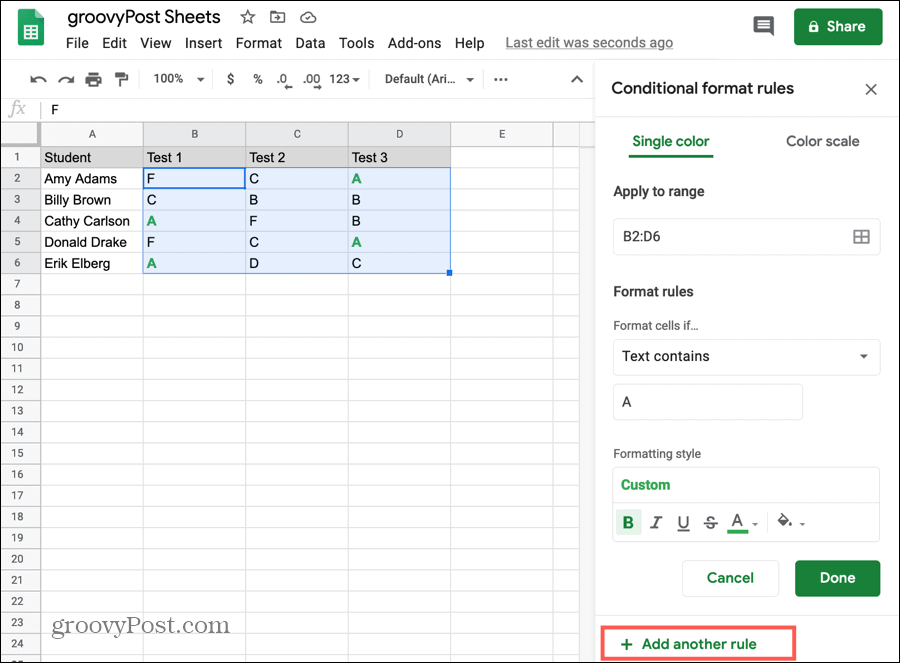
    1. Vælg det samme celleområde eller enhver celle i dette interval.
    2. Klik på Format > Betinget formatering fra menuen.
    3. Når du ser din første regelvisning i højre sidebjælke, klik på reglen.
    4. Klik på det næste skærmbillede under denne regel Tilføj en anden regel.
    5. Opret din næste regel, og bekræft rækkevidden af ​​celler i Anvend på rækkevidde i toppen af ​​reglen.
    6. Klik på Færdig når du er færdig.
    Føj en anden regel til de samme celler i Google Sheets

    Selvom det ikke kræves, er det bedst at køre en hurtig test for at sikre, at den nye regel fungerer sammen med den oprindelige.

    Juster anden regelformatering pr. Første

    Når du følger trinene ovenfor for at oprette en anden regel for de samme celler, gælder formateringsstilen, der bruges til den første regel automatisk for den anden. Sørg for at ændre dette i Formateringsstil felt, hvis du vil have en helt anden formatering til den anden regel.
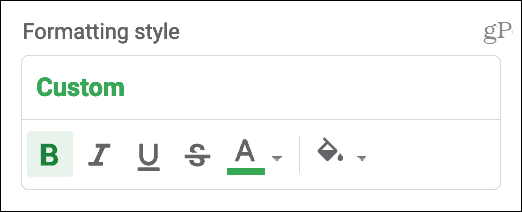
    Kasse med betinget formateringsstil

    Føj en anden regel til forskellige celler

    Du kan også tilføje en betinget formateringsregel til forskellige celler på det samme ark.
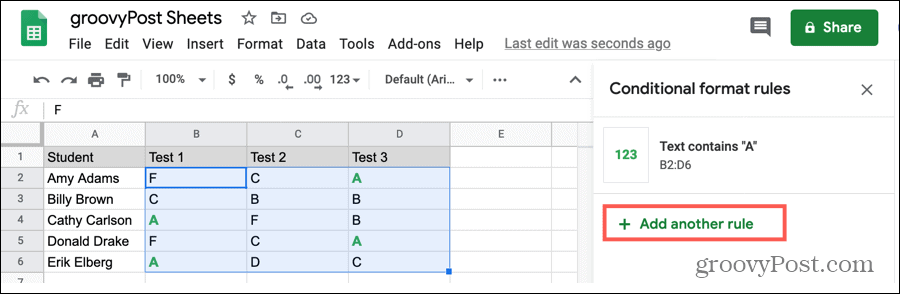
    1. Klik på Format > Betinget formatering fra menuen.
    2. Når skærmbilledet Bekræftelsesformatregler åbnes i sidepanelet, skal du klikke på Tilføj en anden regel straks.
    3. Vær sikker ikke at vælge en eksisterende regel først og klik derefter på for at Tilføj en anden regel fordi det vil anvende din nye regel på de samme celler som din første.
    Føj en anden regel til forskellige celler i Google Sheets

    Tilføj den samme regel til flere celleområder

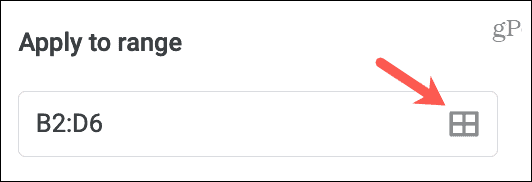
    Du har muligvis et regneark, der er lagt ud på en måde, hvor du vil anvende den nøjagtige samme betingede formateringsregel til flere celleområder. For eksempel vil du muligvis fremhæve tomme celler i et område af B2: D6, men ikke igen før område F2: H6. Du har muligvis nogle tomme celler til afstand, som et eksempel, og ønsker ikke at fremhæve dem.
    1. Vælg celleområdet eller en hvilken som helst celle i området for den første regel.
    2. Klik på Format > Betinget formatering fra menuen.
    3. Når du ser din regelvisning i højre sidebjælke, klik på reglen.
    4. I Anvend på rækkevidde Klik på ikonet til højre for Vælg dataområde.Betinget formatering Anvend til område Vælg dataikon
    5. Klik på Tilføj et andet interval.
    6. Skriv enten celleområdet, eller træk gennem det på dit ark. Pop-up'en forbliver åben, hvis du gør sidstnævnte og fanger de celler, du vælger.
    7. Klik på Okay i pop op-vinduet.
    8. Klik derefter på Færdig for at gemme dine ændringer.

    Du vil se dine forskellige celleområder adskilt af kommaer i Anvend på rækkevidde boks til denne regel.
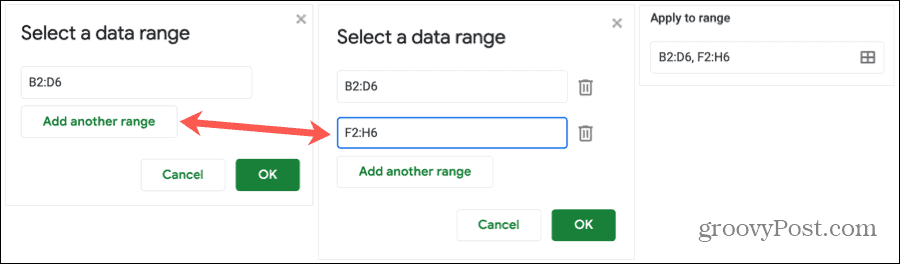
    Tilføj et andet dataområde til betinget formatering

    Fjern en række celler

    Hvis du bruger trinnene direkte ovenfor til at formatere flere celleområder og beslutter at fjerne et område senere, er dette simpelt.
    1. Følg trin 1 til 4 for at åbne Vælg dataområde pop op-vindue.
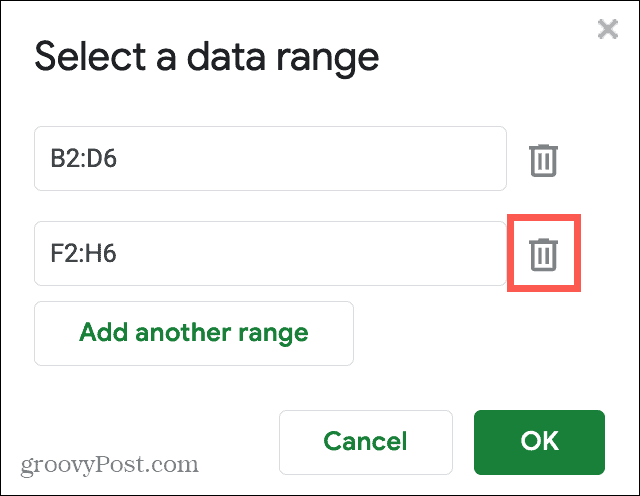
    2. Hit på Skraldespand ikon ved siden af ​​et interval for at fjerne det fra reglen.
    3. Klik på Okay i pop op-vinduet.
    4. Klik derefter på Færdig for at gemme dine ændringer.
    Slet et celleområde

    Bemærkninger om brug af flere betingede formateringsregler

    Her er et par ting, du skal huske på, når du arbejder med flere betingede formateringsregler i Google Sheets.

    • Regler gælder for data i den rækkefølge, de er anført. Klik, træk og slip for at omarrangere reglerne, hvis det er nødvendigt.
    • Du kan kun se reglerne for et bestemt ark i sidepanelet. Så hvis du har flere ark med regler på hver, skal du vælge et bestemt ark for at se dets gældende regler.
    • Hvis du kopierer og indsætter data, der har tilknyttet betingede formateringsregler, kopieres og indsættes disse regler også. Dette gælder for kopiering og indsætning inden for det samme ark eller den samme projektmappe.
    • For at slette en regel skal du blot klikke på Skraldespand ikonet ved siden af ​​det på listen.

    Det handler om reglerne

    Betinget formatering i Google Sheets giver dig en fantastisk måde at få øje på data med det samme. Og når du først har oprettet en regel, er det lige så let at tilføje andre som et par klik.

    For yderligere hjælp, se på ved hjælp af betinget formatering i Excel også!

    Anmeldelser

    Hvad er personlig kapital? 2019 anmeldelse inklusive hvordan vi bruger det til at styre penge

    Uanset om du først starter med at investere eller er en erfaren erhvervsdrivende, har Personal Capital noget for enhver smag. Her er et kig på ...


    Tags sky
    • Produktivitet
    • Google Ark
    • Google
    • Helt
    bedømmelse
    0
    visninger
    0
    Kommentarer
    Anbefal til venner
    • Twitter
    • Facebook
    • Instagram
    Tilmelding
    Abonner på kommentarer
    YOU MIGHT ALSO LIKE
    • Hvordan evaluerer man gamle krukker i huset?
      Praktisk Information Praktisk Information Om Jasmin Jar Design Hjemmelavet Design Eksempler På Krukedekoration Jar Dekorationsmaterialer Gavekrukke Ornament Jar Dekorationstyper Krukke Låg Ornament Krukke Ornament Let Marmelade Krukke Ornament Pligter Husdesign Kadin Kvindelig
      14/05/2020
      Hvordan evaluerer man gamle krukker i huset?
    • Dyden ved at læse Amenerrasulu efter yachierne! Arabisk og tyrkisk udtale af Amenerrasulu
      Dyd Af Amenerrasu
      01/06/2020
      Dyden ved at læse Amenerrasulu efter yachierne! Arabisk og tyrkisk udtale af Amenerrasulu
    • Hvordan kan man pleje en båndblomst? Fordelene ved båndblomst
      Forslag Til Praktiske Oplysninger Praktisk Information Jasmine Praktisk Viden Bånd Blomster Fordele Bånd Blomstervandring Hvor Findes Formaldehyd? Kadin
      27/04/2020
      Hvordan kan man pleje en båndblomst? Fordelene ved båndblomst
    Social
    9759 Fans
    Like
    3900 Followers
    Follow
    4382 Subscribers
    Subscribers
    Categories
    Aslihan Dogan Makeup
    Orhan Gencebay Nyheder
    Illustrerede Retter
    Sauteret Kylling Med Grøntsager
    Psoriasis Medicin
    Blomsterdekoration I Stuen
    Aslıhan Born Fashion
    Roesorter
    Tarkan Nyheder
    Orange Boligdekoration
    Toilet Træning Aften
    Aslıhan Dogan Handel
    Aslihan Dogan Instagram
    Hvor Gammel Er Aslızen
    Symptomer På Astigmatisme
    Festlig Kombination Par
    Eid Rengøring
    Gå Reproduktion Hos Spædbørn
    Bershka Pels
    Hvid Frakke
    Baby Behov
    Benzamycin Brugere
    Cenk Tosuns Kone
    Himlepladser
    Astrolog
    Astrolog Merve Rençber
    Enkle Geometriske Mønstre
    Babymassage
    Beret Modeller 2020
    Bircan Bali Nyheder
    Popular posts
    Hvordan evaluerer man gamle krukker i huset?
    Hvordan evaluerer man gamle krukker i huset?
    Praktisk Information Praktisk Information Om Jasmin Jar Design Hjemmelavet Design Eksempler På Krukedekoration Jar Dekorationsmaterialer Gavekrukke Ornament Jar Dekorationstyper Krukke Låg Ornament Krukke Ornament Let Marmelade Krukke Ornament Pligter Husdesign Kadin Kvindelig
    14/05/2020
    Dyden ved at læse Amenerrasulu efter yachierne! Arabisk og tyrkisk udtale af Amenerrasulu
    Dyden ved at læse Amenerrasulu efter yachierne! Arabisk og tyrkisk udtale af Amenerrasulu
    Dyd Af Amenerrasu
    01/06/2020
    Hvordan kan man pleje en båndblomst? Fordelene ved båndblomst
    Hvordan kan man pleje en båndblomst? Fordelene ved båndblomst
    Forslag Til Praktiske Oplysninger Praktisk Information Jasmine Praktisk Viden Bånd Blomster Fordele Bånd Blomstervandring Hvor Findes Formaldehyd? Kadin
    27/04/2020

    Tags

    • Toilet Træning Aften
    • Aslıhan Dogan Handel
    • Aslihan Dogan Instagram
    • Hvor Gammel Er Aslızen
    • Symptomer På Astigmatisme
    • Festlig Kombination Par
    • Eid Rengøring
    • Gå Reproduktion Hos Spædbørn
    • Bershka Pels
    • Hvid Frakke
    • Baby Behov
    • Benzamycin Brugere
    • Cenk Tosuns Kone
    • Himlepladser
    • Astrolog
    • Astrolog Merve Rençber
    • Enkle Geometriske Mønstre
    • Babymassage
    • Beret Modeller 2020
    • Bircan Bali Nyheder
    • Aslihan Dogan Makeup
    • Orhan Gencebay Nyheder
    • Illustrerede Retter
    • Sauteret Kylling Med Grøntsager
    • Psoriasis Medicin
    • Blomsterdekoration I Stuen
    • Aslıhan Born Fashion
    • Roesorter
    • Tarkan Nyheder
    • Orange Boligdekoration
    Privacy

    © Copyright 2026 by Technology & Social Media tips. All Rights Reserved.